- 鼠标不跟手、发飘、慢半拍?先别换鼠标,查这四处
- 电脑弹出Fatal Error怎么办?4种有效修复方法
- 显示适配器有两个怎么办?双显卡识别与设置教程
- 笔记本电脑怎么连接无线网wifi?新手也能一次连上
- Win10无法播放测试音调怎么办?5种方法快速解决声音异常
- 小米驱动下载:自动检测与官网下载教程
- 显示器显示输入不支持怎么回事?6招教你恢复正常显示
- Xbox驱动程序无法使用怎么办 常见原因及解决方法
- 新手画师必看:Wacom驱动下载其实就这两种靠谱方法
- Win10/Win11提示“控制台窗口主机已停止工作”解决方法
- USB外置声卡驱动怎么下载 安装步骤与故障解决
- GPW鼠标驱动下载,罗技驱动下载地址和安装步骤详解
- 蓝牙疑难解答提示“检查蓝牙无线电状态未修复”?这样修复
- 电脑端口有感叹号怎么解决 设备管理器黄色感叹号修复方法
- razer驱动下载,雷云安装避坑指南
- Win10找不到声音视频控制器怎么办?5种方法快速解决
- 无线网卡驱动装不上怎么办 5种解决方法
- 联想电脑网卡驱动异常怎么办?下载修复方法
- 电脑麦克风没有声音怎么办 5种方法快速解决
- 无畏契约掉帧怎么办?6个方法解决FPS突然下降
- 联想网卡驱动在哪里找?找不到驱动这样解决
- 华硕主板驱动安装不了怎么办 检查这几个地方就能解决
- win10驱动更新在哪?2种驱动更新方法一次讲清楚
- AMD GPIO Controller出现黄色感叹号怎么解决?5种方法一次排查
- AMD集成显卡驱动更新失败怎么办 这5个方法帮你解决
- 更新完驱动电脑花屏怎么办?教你回退驱动恢复正常
- 笔记本显卡驱动在哪更新?这3个渠道最靠谱
- 电脑分辨率无法调整怎么办 详细解决方法
- 显卡变成未知设备怎么办?完整解决方案来了
- DirectX修复工具怎么选?一键修复DLL缺失/DirectX报错/游戏闪退
- 网络重置后WiFi图标消失?5步找回无线网络图标
- 电脑蓝牙搜索不到设备怎么办 多半是这几个原因
- 笔记本驱动怎么更新?多久更新一次?你关心的问题都在这
- 什么鼠标打游戏好?2026年高性价比电竞鼠标推荐
- 适配器遇到与驱动程序或硬件相关的问题怎么解决?5步修复网卡驱动
- 蓝牙驱动Win10怎么安装?告别蓝牙失灵
- 魔改显卡驱动怎么下载 魔改显卡驱动安装方法详解
- Win10打开或关闭系统图标网络灰色?5招快速恢复任务栏网络显示
- USB无线网卡万能驱动下载电脑版安装,告别断网!
- Windows更新失败0x800f081f怎么修复 详细解决教程
- PCI内存控制器感叹号怎么解决?4种原因分析与修复教程
- 罗技g502驱动最新版下载 两种可靠方法
- Xbox手柄驱动下载安装教程(2026最新)
- 电脑休眠后没有声音了怎么办?快速找回声音的五个实用技巧
- 如何更新显卡驱动以支持新游戏?官方渠道安全又省心
- 802.11nwlan无线网卡驱动下载 教你快速正确安装
- 系统资源不够无法完成API代码10怎么解决?5步修复显卡驱动
- 网络适配器驱动下载的正确姿势,安全干净又省心
- 电脑麦克风声音小、没声音、有杂音怎么办 5种方法快速解决
- 无线键盘接收器丢了怎么办?5种恢复方案实测
- 达尔优鼠标驱动怎么下载?灯光、按键、宏功能设置方法
- 应用程序无法正常启动0xc000007b怎么解决?5步排查法
- 电脑显示器显示无信号然后黑屏怎么办 详细解决教程
- USB耳机插电脑没声音?5大原因分析与修复方法
- 电脑屏幕一闪一闪的怎么回事?这9个原因最常见
- 卓威鼠标驱动下载与安装完整教程(2026最新)
- Win11声卡驱动下载 解决设备感叹号及电脑没声音
- 罗技鼠标驱动怎么下载 新手也能学会
- 小喇叭红叉、没声音?跟着这3步修复“未安装音频输出设备”
- 未发现NVIDIA控制面板怎么解决 5种有效方法快速恢复
- 网络电缆未正确插入或已损坏怎么解决?一分钟快速解答
- 华硕主板驱动怎么安装?这个方法帮你省下两小时
- 鼠标灵敏度怎么调 最全设置教程
- 雷蛇鼠标驱动安装和使用教程 这份攻略快收好
- 电脑开机弹窗"您的硬件设置已更改"?最新五种修复方案
- NVIDIA驱动程序下载 显卡性能提升必看
- 网络适配器不见了怎么恢复 5种方法快速找回网卡
- 电脑0xc000021a蓝屏解救方法 5招教你快速修复
- 电脑升级win11后蓝牙消失了?这4招自己就能搞定!
- 电脑打字有延迟反应慢怎么办 先别急着换键盘
- 英特尔蓝牙驱动感叹号怎么解决?不用送修自己就能搞定
- WAN Miniport驱动下载安装指南 4种方法正常上网
- 文件右键菜单选项太多如何删除 4个方法快速清理
- 笔记本摄像头打不开怎么解决?5种方法快速恢复正常
- 惠普声卡驱动下载 解决惠普电脑无声问题(笔记本/台式机)
- 电脑无法识别USB设备怎么办 教你一步步排查解决
- 客所思声卡驱动下载与安装操作指南(2026最新版)
- 电脑Realtek高清音频管理器打不开怎么办 这样修复最有效
- amd显卡驱动怎么下载 两种方法够稳够快
- Win7网卡驱动64位下载教程 解决电脑没网问题
- 联想电脑驱动怎么更新 两种方法
- fast无线网卡驱动下载 快速下载与安装指南(2026)
- 显卡驱动需要频繁更新吗?一文讲清更新频率与正确方法
- 电脑反应慢怎么处理?五大原因及解决方案汇总(2026最新)
- 怎么判断显卡驱动掉了?5个信号与一键修复全攻略
- 电脑内存条怎么看型号?5种方法快速查询(新手也能看懂)
- Win10蓝牙开关突然消失了?用这6招找回!
- 电脑玩游戏卡顿怎么解决 全方位优化指南(2026最新版)
- 台式电脑摄像头怎么安装 看完这篇就会
- 电脑蓝屏代码0xc0000221怎么解决?Win10修复全流程
- TAP-Windows Adapter V9有叹号怎么解决?详细修复教程
- 笔记本CPU温度多少正常?这份温度指南请收好
- 迈从V9 Pro驱动下载方法 新手必看的完整教程
- 电脑开机启动程序如何关闭?3种方法教你彻底优化开机速度
- Win10安装32位系统显卡驱动失败怎么办
- 如何一键重装win11.win10或win7系统教程
- 驱动人生打不开、用不了、不好用、找不到对应功能怎么办?
- 更新驱动不好用、没用怎么办?
- 没有适配的驱动,驱动人生显示“查询失败”怎么办?
- C盘清理如何使用?大文件搬家后能还原么?
- 如何安装自己想要的驱动版本?
- 一定要更新驱动吗,多久更新一次驱动比较合适?
- 无法登录驱动人生账号,无法付款怎么办?
- 更新驱动后电脑出现蓝屏、黑屏问题怎么办?
 软件问题
鼠标不跟手、发飘、慢半拍?先别换鼠标,查这四处
编辑时间:2026-11-24 编辑:lucky
正打游戏,敌人从侧面拉出来,你手腕一甩想把准星拉过去,结果准星在屏幕上磨磨蹭蹭,或者说不好好走直线,直接飘到旁边去了。又或者只是日常办公,想点关闭按钮,鼠标指针却像踩在冰面上,轻轻一动就滑过头,来回晃两下才对准。
鼠标不跟手、发飘、慢半拍,核心原因通常集中在三个地方:鼠标驱动异常、系统指针设置不当、以及鼠标垫或传感器状态不佳。 按顺序排查这三项,绝大多数问题不需要换鼠标就能解决。

第一步:检查并修复鼠标驱动
Windows每次大版本更新,都可能把原本正常的鼠标驱动替换成通用版本。通用版未必匹配你的设备,无线鼠标在驱动不匹配时延迟会比有线明显得多,表现出来就是卡一下、慢半拍。可以用驱动人生安装合适的驱动。

 好评率97%
 下载次数:3913447
1、下载安装驱动人生,打开软件,点击“立即诊断”,自动检测电脑上的驱动状态。

2、如果检测到鼠标、USB控制器或蓝牙等相关驱动存在异常,点击修复或升级。
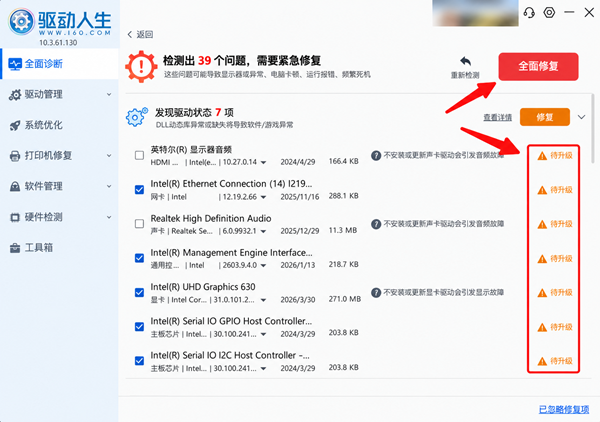
3、安装完成后重启电脑,再测试鼠标移动是否恢复正常。
第二步:查系统设置
驱动没问题,接着看系统层面。有两处设置直接改变指针的移动逻辑。
1、检查“提高指针精确度”
打开“控制面板 → 设备和打印机 → 鼠标 → 指针选项",关掉“提高指针精确度”,指针移动就会变回线性、可预测。
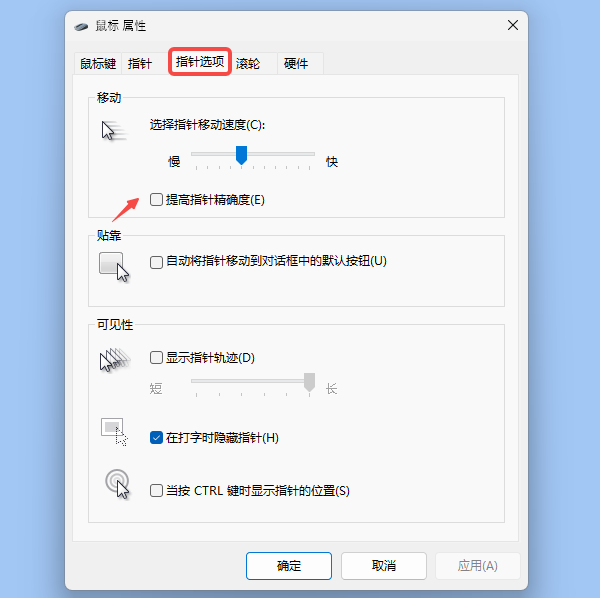
2、检查指针速度滑块
同一页面里,可以根据自己的使用体验,滑动指针移动速度,让鼠标更适合自己使用。
3、检查电源设置
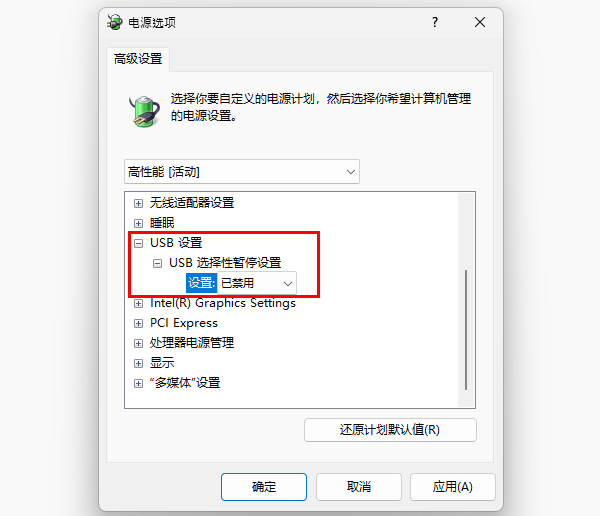
打开“控制面板 → 硬件和声音 → 电源选项"。点击当前电源计划旁边的“更改计划设置”,再点“更改高级电源设置”。在弹出的列表里找到“USB设置”,展开后把“USB选择性暂停设置”改为“已禁用”,点应用和确定。
第三步:检查鼠标垫和传感器
软件层都排除了,再往硬件走。光学传感器对表面极度敏感,玻璃桌面、高光漆面、纹理不均匀的廉价布垫,都会让传感器捕捉不到足够的表面细节,指针移动就不连续。
测试方法:拿一张纯色A4纸铺在桌面上,鼠标放上去快速甩动。纸上跟手、回到垫子上不跟手,问题就在垫子。布垫用久了表面纤维被压平、沾了手汗灰尘,追踪精度会下降,清洗或换新是最直接的办法。
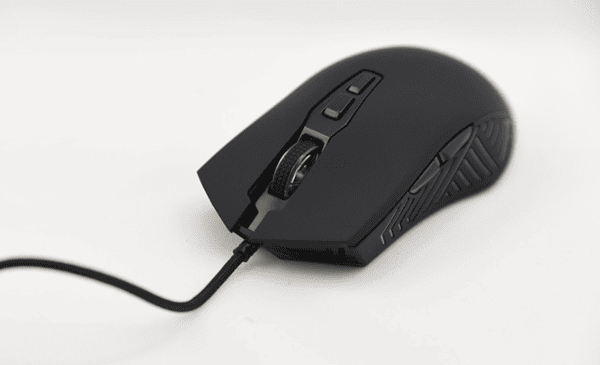
第四步:以上都排除,才考虑换鼠标
如果驱动修复了、设置调对了、垫子和传感器也清理了,鼠标在另一台电脑上依然发飘,那大概率是传感器老化或内部元件磨损,换新是合理的选择。
以上就是鼠标不跟手、发飘、慢半拍的几种常见解决方法。遇到解决不了的电脑问题,也可以打开驱动人生的会员中心,联系专家远程为你解决问题。