- 联想电脑网卡驱动异常怎么办?下载修复方法
- 电脑麦克风没有声音怎么办 5种方法快速解决
- 无畏契约掉帧怎么办?6个方法解决FPS突然下降
- 联想网卡驱动在哪里找?找不到驱动这样解决
- 华硕主板驱动安装不了怎么办 检查这几个地方就能解决
- win10驱动更新在哪?2种驱动更新方法一次讲清楚
- AMD GPIO Controller出现黄色感叹号怎么解决?5种方法一次排查
- AMD集成显卡驱动更新失败怎么办 这5个方法帮你解决
- 更新完驱动电脑花屏怎么办?教你回退驱动恢复正常
- 笔记本显卡驱动在哪更新?这3个渠道最靠谱
- 电脑分辨率无法调整怎么办 详细解决方法
- 显卡变成未知设备怎么办?完整解决方案来了
- DirectX修复工具怎么选?一键修复DLL缺失/DirectX报错/游戏闪退
- 网络重置后WiFi图标消失?5步找回无线网络图标
- 电脑蓝牙搜索不到设备怎么办 多半是这几个原因
- 笔记本驱动怎么更新?多久更新一次?你关心的问题都在这
- 什么鼠标打游戏好?2026年高性价比电竞鼠标推荐
- 适配器遇到与驱动程序或硬件相关的问题怎么解决?5步修复网卡驱动
- 蓝牙驱动Win10怎么安装?告别蓝牙失灵
- 魔改显卡驱动怎么下载 魔改显卡驱动安装方法详解
- Win10打开或关闭系统图标网络灰色?5招快速恢复任务栏网络显示
- USB无线网卡万能驱动下载电脑版安装,告别断网!
- Windows更新失败0x800f081f怎么修复 详细解决教程
- PCI内存控制器感叹号怎么解决?4种原因分析与修复教程
- 罗技g502驱动最新版下载 两种可靠方法
- Xbox手柄驱动下载安装教程(2026最新)
- 电脑休眠后没有声音了怎么办?快速找回声音的五个实用技巧
- 如何更新显卡驱动以支持新游戏?官方渠道安全又省心
- 802.11nwlan无线网卡驱动下载 教你快速正确安装
- 系统资源不够无法完成API代码10怎么解决?5步修复显卡驱动
- 网络适配器驱动下载的正确姿势,安全干净又省心
- 电脑麦克风声音小、没声音、有杂音怎么办 5种方法快速解决
- 无线键盘接收器丢了怎么办?5种恢复方案实测
- 达尔优鼠标驱动怎么下载?灯光、按键、宏功能设置方法
- 应用程序无法正常启动0xc000007b怎么解决?5步排查法
- 电脑显示器显示无信号然后黑屏怎么办 详细解决教程
- USB耳机插电脑没声音?5大原因分析与修复方法
- 电脑屏幕一闪一闪的怎么回事?这9个原因最常见
- 卓威鼠标驱动下载与安装完整教程(2026最新)
- Win11声卡驱动下载 解决设备感叹号及电脑没声音
- 罗技鼠标驱动怎么下载 新手也能学会
- 小喇叭红叉、没声音?跟着这3步修复“未安装音频输出设备”
- 未发现NVIDIA控制面板怎么解决 5种有效方法快速恢复
- 网络电缆未正确插入或已损坏怎么解决?一分钟快速解答
- 华硕主板驱动怎么安装?这个方法帮你省下两小时
- 鼠标灵敏度怎么调 最全设置教程
- 雷蛇鼠标驱动安装和使用教程 这份攻略快收好
- 电脑开机弹窗"您的硬件设置已更改"?最新五种修复方案
- NVIDIA驱动程序下载 显卡性能提升必看
- 网络适配器不见了怎么恢复 5种方法快速找回网卡
- 电脑0xc000021a蓝屏解救方法 5招教你快速修复
- 电脑升级win11后蓝牙消失了?这4招自己就能搞定!
- 电脑打字有延迟反应慢怎么办 先别急着换键盘
- 英特尔蓝牙驱动感叹号怎么解决?不用送修自己就能搞定
- WAN Miniport驱动下载安装指南 4种方法正常上网
- 文件右键菜单选项太多如何删除 4个方法快速清理
- 笔记本摄像头打不开怎么解决?5种方法快速恢复正常
- 惠普声卡驱动下载 解决惠普电脑无声问题(笔记本/台式机)
- 电脑无法识别USB设备怎么办 教你一步步排查解决
- 客所思声卡驱动下载与安装操作指南(2026最新版)
- 电脑Realtek高清音频管理器打不开怎么办 这样修复最有效
- amd显卡驱动怎么下载 两种方法够稳够快
- Win7网卡驱动64位下载教程 解决电脑没网问题
- 联想电脑驱动怎么更新 两种方法
- fast无线网卡驱动下载 快速下载与安装指南(2026)
- 显卡驱动需要频繁更新吗?一文讲清更新频率与正确方法
- 电脑反应慢怎么处理?五大原因及解决方案汇总(2026最新)
- 怎么判断显卡驱动掉了?5个信号与一键修复全攻略
- 电脑内存条怎么看型号?5种方法快速查询(新手也能看懂)
- Win10蓝牙开关突然消失了?用这6招找回!
- 电脑玩游戏卡顿怎么解决 全方位优化指南(2026最新版)
- 台式电脑摄像头怎么安装 看完这篇就会
- 电脑蓝屏代码0xc0000221怎么解决?Win10修复全流程
- TAP-Windows Adapter V9有叹号怎么解决?详细修复教程
- 笔记本CPU温度多少正常?这份温度指南请收好
- 迈从V9 Pro驱动下载方法 新手必看的完整教程
- 电脑开机启动程序如何关闭?3种方法教你彻底优化开机速度
- Win10安装32位系统显卡驱动失败怎么办
- 如何一键重装win11.win10或win7系统教程
- 驱动人生打不开、用不了、不好用、找不到对应功能怎么办?
- 更新驱动不好用、没用怎么办?
- 没有适配的驱动,驱动人生显示“查询失败”怎么办?
- C盘清理如何使用?大文件搬家后能还原么?
- 如何安装自己想要的驱动版本?
- 一定要更新驱动吗,多久更新一次驱动比较合适?
- 无法登录驱动人生账号,无法付款怎么办?
- 更新驱动后电脑出现蓝屏、黑屏问题怎么办?
 软件问题
软件问题TAP-Windows Adapter V9有叹号怎么解决?详细修复教程
编辑时间:2026-03-30 编辑:Portia
如果你在设备管理器里看到 TAP-Windows Adapter V9 前面多了一个黄色感叹号,很多人第一反应都是:是不是网卡坏了?其实大多数情况下并不是硬件问题,而是驱动或网络配置出现了异常。下面我们直接讲重点:出现叹号该怎么解决。

一、TAP-Windows Adapter V9是什么?
TAP-Windows Adapter V9本质上是一个虚拟网卡,通常由VPN软件(比如OpenVPN等)安装,用来建立加密网络连接。如果它出问题,可能会导致VPN无法使用,甚至影响部分网络连接。
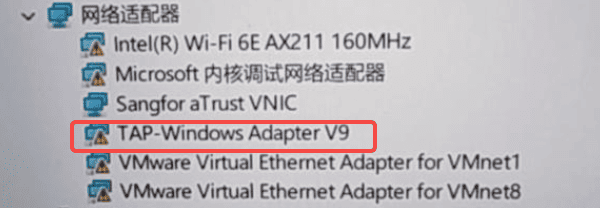
二、TAP-Windows Adapter V9感叹号解决方案
方法一:驱动异常或损坏
TAP-Windows Adapter V9出现叹号,最常见的就是驱动文件损坏、版本不兼容,或者系统更新后驱动失效。操作步骤:
1、右键“此电脑” → 选择“管理” → 打开“设备管理器”。
2、找到“TAP-Windows Adapter V9”,右键选择“卸载设备”。
3、勾选“删除此设备的驱动程序软件”(如果有)。
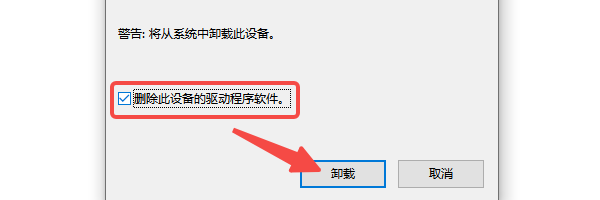
4、卸载完成后,重新启动电脑。
5、重新安装对应VPN软件,系统会自动安装新的驱动。
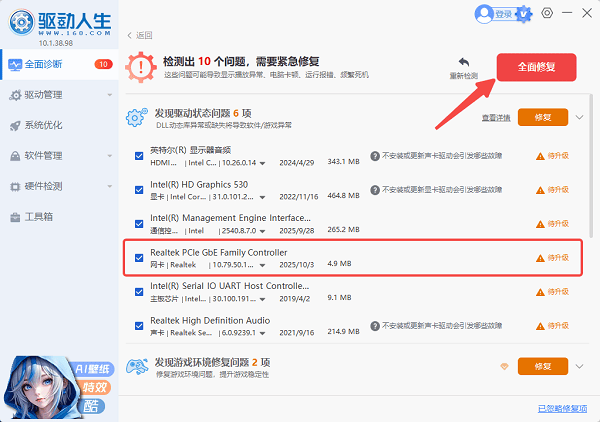
6、如果你不想手动折腾,也可以直接用【驱动人生】扫描一下,它能自动检测网卡驱动异常并一键修复,省去手动找驱动的步骤。

 好评率97%
 下载次数:3752543
方法二:网络配置冲突或异常
虚拟网卡和真实网卡之间可能存在冲突,比如IP分配异常、DNS错误,或者多个虚拟网卡叠加导致系统识别错误。操作步骤:
1、按下 Win + R,输入 ncpa.cpl 打开网络连接。
2、找到“TAP-Windows Adapter V9”,右键选择“禁用”,再重新启用。
3、如果仍异常,可以右键选择“删除”,然后重新安装VPN。
4、打开命令提示符(管理员),执行:
netsh winsock reset
netsh int ip reset
5、重启电脑后再次检查状态。
三、VPN软件残留或版本冲突
很多人电脑里装过多个VPN工具,卸载时没有清理干净,就会留下多个TAP驱动,导致冲突,从而出现感叹号。操作步骤:
1、打开“控制面板” → “程序和功能”,卸载所有相关VPN软件。
2、打开设备管理器,删除所有“TAP-Windows Adapter”相关设备。
3、重启电脑,再重新安装一个你需要的VPN软件(建议只保留一个)。
四、系统更新或权限问题导致驱动失效
Windows更新后,有时会限制未签名驱动或导致旧驱动失效,从而出现叹号。操作步骤:
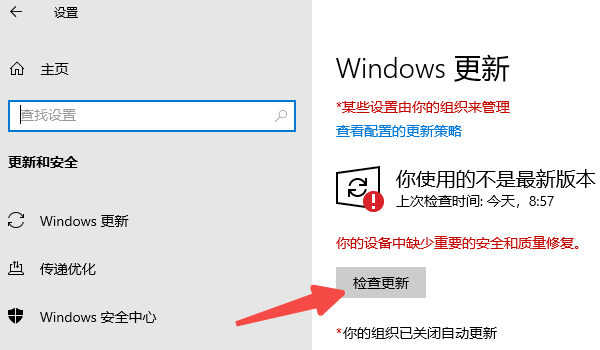
1、打开“设置” → “Windows 更新”,检查是否有未完成更新。
2、更新系统后重启电脑。
3、再次进入设备管理器,右键更新TAP驱动。
常见问题解答
Q1:TAP-Windows Adapter V9有叹号会影响上网吗?
A:一般不会影响普通上网,但会影响VPN连接,部分网络环境也可能异常。
Q2:可以直接删除这个设备吗?
A:可以。如果你不用VPN,删除也不会影响正常网络使用。
Q3:为什么修复后又出现叹号?
A:多半是驱动冲突或VPN软件重复安装,建议清理干净后再重新安装。
TAP-Windows Adapter V9出现黄色感叹号,本质上大多是驱动或网络配置问题,不用太紧张。一般按照以上的顺序排查,基本都能解决。如果你不想一步步手动排查,直接用驱动人生做一次全面检测和修复,会更省时间,也更适合新手。