- 联想电脑网卡驱动异常怎么办?下载修复方法
- 电脑麦克风没有声音怎么办 5种方法快速解决
- 无畏契约掉帧怎么办?6个方法解决FPS突然下降
- 联想网卡驱动在哪里找?找不到驱动这样解决
- 华硕主板驱动安装不了怎么办 检查这几个地方就能解决
- win10驱动更新在哪?2种驱动更新方法一次讲清楚
- AMD GPIO Controller出现黄色感叹号怎么解决?5种方法一次排查
- AMD集成显卡驱动更新失败怎么办 这5个方法帮你解决
- 更新完驱动电脑花屏怎么办?教你回退驱动恢复正常
- 笔记本显卡驱动在哪更新?这3个渠道最靠谱
- 电脑分辨率无法调整怎么办 详细解决方法
- 显卡变成未知设备怎么办?完整解决方案来了
- DirectX修复工具怎么选?一键修复DLL缺失/DirectX报错/游戏闪退
- 网络重置后WiFi图标消失?5步找回无线网络图标
- 电脑蓝牙搜索不到设备怎么办 多半是这几个原因
- 笔记本驱动怎么更新?多久更新一次?你关心的问题都在这
- 什么鼠标打游戏好?2026年高性价比电竞鼠标推荐
- 适配器遇到与驱动程序或硬件相关的问题怎么解决?5步修复网卡驱动
- 蓝牙驱动Win10怎么安装?告别蓝牙失灵
- 魔改显卡驱动怎么下载 魔改显卡驱动安装方法详解
- Win10打开或关闭系统图标网络灰色?5招快速恢复任务栏网络显示
- USB无线网卡万能驱动下载电脑版安装,告别断网!
- Windows更新失败0x800f081f怎么修复 详细解决教程
- PCI内存控制器感叹号怎么解决?4种原因分析与修复教程
- 罗技g502驱动最新版下载 两种可靠方法
- Xbox手柄驱动下载安装教程(2026最新)
- 电脑休眠后没有声音了怎么办?快速找回声音的五个实用技巧
- 如何更新显卡驱动以支持新游戏?官方渠道安全又省心
- 802.11nwlan无线网卡驱动下载 教你快速正确安装
- 系统资源不够无法完成API代码10怎么解决?5步修复显卡驱动
- 网络适配器驱动下载的正确姿势,安全干净又省心
- 电脑麦克风声音小、没声音、有杂音怎么办 5种方法快速解决
- 无线键盘接收器丢了怎么办?5种恢复方案实测
- 达尔优鼠标驱动怎么下载?灯光、按键、宏功能设置方法
- 应用程序无法正常启动0xc000007b怎么解决?5步排查法
- 电脑显示器显示无信号然后黑屏怎么办 详细解决教程
- USB耳机插电脑没声音?5大原因分析与修复方法
- 电脑屏幕一闪一闪的怎么回事?这9个原因最常见
- 卓威鼠标驱动下载与安装完整教程(2026最新)
- Win11声卡驱动下载 解决设备感叹号及电脑没声音
- 罗技鼠标驱动怎么下载 新手也能学会
- 小喇叭红叉、没声音?跟着这3步修复“未安装音频输出设备”
- 未发现NVIDIA控制面板怎么解决 5种有效方法快速恢复
- 网络电缆未正确插入或已损坏怎么解决?一分钟快速解答
- 华硕主板驱动怎么安装?这个方法帮你省下两小时
- 鼠标灵敏度怎么调 最全设置教程
- 雷蛇鼠标驱动安装和使用教程 这份攻略快收好
- 电脑开机弹窗"您的硬件设置已更改"?最新五种修复方案
- NVIDIA驱动程序下载 显卡性能提升必看
- 网络适配器不见了怎么恢复 5种方法快速找回网卡
- 电脑0xc000021a蓝屏解救方法 5招教你快速修复
- 电脑升级win11后蓝牙消失了?这4招自己就能搞定!
- 电脑打字有延迟反应慢怎么办 先别急着换键盘
- 英特尔蓝牙驱动感叹号怎么解决?不用送修自己就能搞定
- WAN Miniport驱动下载安装指南 4种方法正常上网
- 文件右键菜单选项太多如何删除 4个方法快速清理
- 笔记本摄像头打不开怎么解决?5种方法快速恢复正常
- 惠普声卡驱动下载 解决惠普电脑无声问题(笔记本/台式机)
- 电脑无法识别USB设备怎么办 教你一步步排查解决
- 客所思声卡驱动下载与安装操作指南(2026最新版)
- 电脑Realtek高清音频管理器打不开怎么办 这样修复最有效
- amd显卡驱动怎么下载 两种方法够稳够快
- Win7网卡驱动64位下载教程 解决电脑没网问题
- 联想电脑驱动怎么更新 两种方法
- fast无线网卡驱动下载 快速下载与安装指南(2026)
- 显卡驱动需要频繁更新吗?一文讲清更新频率与正确方法
- 电脑反应慢怎么处理?五大原因及解决方案汇总(2026最新)
- 怎么判断显卡驱动掉了?5个信号与一键修复全攻略
- 电脑内存条怎么看型号?5种方法快速查询(新手也能看懂)
- Win10蓝牙开关突然消失了?用这6招找回!
- 电脑玩游戏卡顿怎么解决 全方位优化指南(2026最新版)
- 台式电脑摄像头怎么安装 看完这篇就会
- 电脑蓝屏代码0xc0000221怎么解决?Win10修复全流程
- TAP-Windows Adapter V9有叹号怎么解决?详细修复教程
- 笔记本CPU温度多少正常?这份温度指南请收好
- 迈从V9 Pro驱动下载方法 新手必看的完整教程
- 电脑开机启动程序如何关闭?3种方法教你彻底优化开机速度
- Win10安装32位系统显卡驱动失败怎么办
- 如何一键重装win11.win10或win7系统教程
- 驱动人生打不开、用不了、不好用、找不到对应功能怎么办?
- 更新驱动不好用、没用怎么办?
- 没有适配的驱动,驱动人生显示“查询失败”怎么办?
- C盘清理如何使用?大文件搬家后能还原么?
- 如何安装自己想要的驱动版本?
- 一定要更新驱动吗,多久更新一次驱动比较合适?
- 无法登录驱动人生账号,无法付款怎么办?
- 更新驱动后电脑出现蓝屏、黑屏问题怎么办?
 软件问题
软件问题惠普声卡驱动下载 解决惠普电脑无声问题(笔记本/台式机)
编辑时间:2026-05-21 编辑:Portia
惠普声卡驱动下载最直接的方法是访问惠普官网支持页面,输入设备型号后找到"音频"分类下载对应驱动;如果手动操作繁琐,推荐使用驱动人生进行一键智能扫描和自动安装;此外,也可通过Windows设备管理器或系统更新自动获取官方驱动。

一、通过惠普官方网站手动下载
从惠普官网下载声卡驱动是常见的一个方法,能确保驱动与您的具体机型和操作系统版本精准匹配,避免兼容性问题。惠普官网提供Realtek、Conexant、IDT等不同厂商的声卡驱动,适用于Pavilion、ENVY、EliteBook、战66等全系笔记本及台式机。操作步骤:
1、打开浏览器,访问惠普中国官方支持网站。
2、点击顶部导航栏的"支持"→"软件和驱动程序",进入驱动检索页面。
3、在搜索框中输入您的惠普设备型号(如"HP Pavilion 15"或"HP战66"),也可输入机身底部标签上的15位产品序列号(S/N)进行精准匹配。
4、在结果页面选择当前使用的操作系统版本(如Windows 10 64位)。
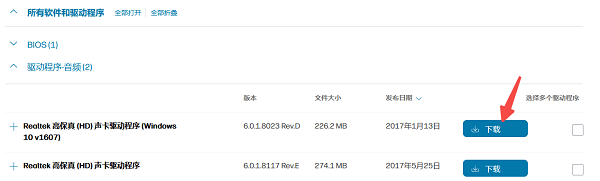
5、在驱动程序列表中找到"音频"或"声卡"分类,展开后可见"Realtek High Definition Audio Driver"等选项。
6、点击"下载"按钮保存安装包,下载完成后右键以管理员身份运行,按照安装向导完成部署。
7、安装结束后重启电脑,播放音频文件测试声音是否恢复正常。
二、使用驱动人生一键安装
如果您不确定惠普设备的具体型号,或者官网页面加载缓慢、手动查找困难,不妨使用【驱动人生】帮你大幅简化操作流程。它能自动识别惠普电脑的硬件型号和当前声卡驱动状态,从官方渠道精准匹配并下载安装适配的驱动程序,无需手动判断系统位数和驱动版本,尤其适合电脑小白。操作步骤:

 好评率97%
 下载次数:3772348
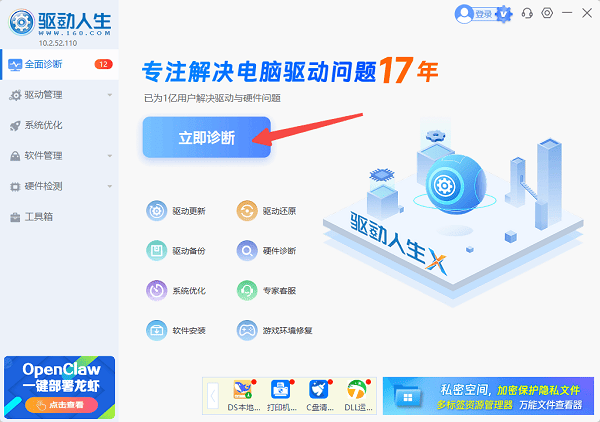
1、打开驱动人生客户端,点击主界面的"立即诊断"按钮,软件将自动检测电脑硬件及驱动状态。
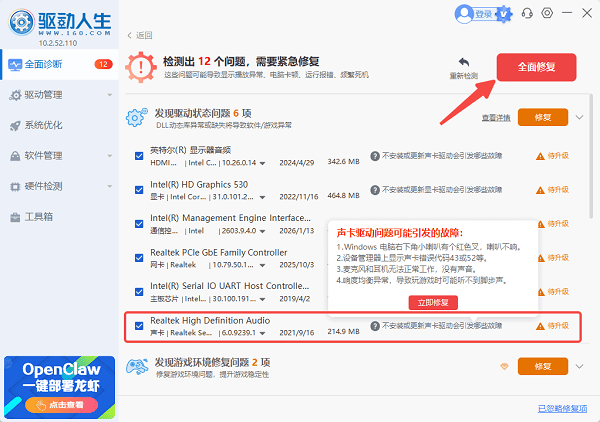
2、在扫描结果中找到"声卡驱动"相关项,若显示"缺失""异常"或"可升级",说明当前声卡驱动存在问题。
3、点击"全面修复"按钮,驱动人生会自动从惠普官方或硬件厂商服务器下载匹配的声卡驱动。
4、等待下载和安装进度完成(过程中保持网络畅通,不要关闭软件)。
5、根据提示重启电脑,使新驱动生效,随后测试音频播放是否正常。
三、Windows设备管理器自动更新
此外,Windows系统自带的设备管理器也提供了驱动自动搜索功能,系统会连接微软和硬件厂商的服务器查找适配的声卡驱动。操作步骤:
1、打开"设备管理器",在设备列表中展开"声音、视频和游戏控制器"选项。
2、右键点击您的声卡设备(如"Realtek Audio"或"Conexant SmartAudio"),选择"更新驱动程序"。
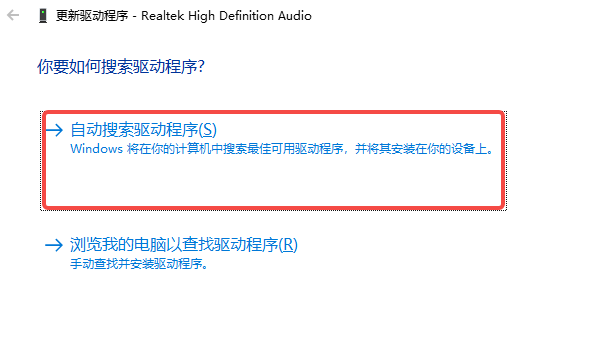
3、在弹出的窗口中选择"自动搜索驱动程序",系统将联网查找并安装最新可用版本。
4、安装完成后根据提示重启电脑,检查声音功能是否恢复。
四、惠普声卡驱动常见问题解答
Q1:惠普电脑没声音,一定是声卡驱动的问题吗?
不一定。建议先检查任务栏音量是否静音,再打开"设备管理器"查看"声音、视频和游戏控制器"下是否有黄色感叹号。有感叹号才说明驱动异常,需要重装。
Q2:如何确认该下载哪个声卡驱动?
查看机身底部的产品标签,找到具体型号或15位序列号(S/N),在惠普官网支持页面输入查询即可精准匹配。也可在设备管理器中查看声卡设备的硬件Id,确认芯片厂商。
Q3:惠普台式机和笔记本的声卡驱动可以通用吗?
不建议通用。不同系列机型(如暗影精灵、战66)会集成特定的音频控制面板,混用驱动可能导致功能缺失或音效异常,务必按具体机型下载。
惠普声卡驱动的安装核心在于"官方来源、机型匹配、重启验证"。熟悉电脑操作的用户可直接通过惠普官网手动下载;如果想省去查找型号、比对版本的繁琐步骤,或者多次安装仍无法解决无声问题,使用驱动人生一键智能检测和自动修复会更加省心。