- 新手画师必看:Wacom驱动下载其实就这两种靠谱方法
- Win10/Win11提示“控制台窗口主机已停止工作”解决方法
- USB外置声卡驱动怎么下载 安装步骤与故障解决
- GPW鼠标驱动下载,罗技驱动下载地址和安装步骤详解
- 蓝牙疑难解答提示“检查蓝牙无线电状态未修复”?这样修复
- 电脑端口有感叹号怎么解决 设备管理器黄色感叹号修复方法
- razer驱动下载,雷云安装避坑指南
- Win10找不到声音视频控制器怎么办?5种方法快速解决
- 无线网卡驱动装不上怎么办 5种解决方法
- 联想电脑网卡驱动异常怎么办?下载修复方法
- 电脑麦克风没有声音怎么办 5种方法快速解决
- 无畏契约掉帧怎么办?6个方法解决FPS突然下降
- 联想网卡驱动在哪里找?找不到驱动这样解决
- 华硕主板驱动安装不了怎么办 检查这几个地方就能解决
- win10驱动更新在哪?2种驱动更新方法一次讲清楚
- AMD GPIO Controller出现黄色感叹号怎么解决?5种方法一次排查
- AMD集成显卡驱动更新失败怎么办 这5个方法帮你解决
- 更新完驱动电脑花屏怎么办?教你回退驱动恢复正常
- 笔记本显卡驱动在哪更新?这3个渠道最靠谱
- 电脑分辨率无法调整怎么办 详细解决方法
- 显卡变成未知设备怎么办?完整解决方案来了
- DirectX修复工具怎么选?一键修复DLL缺失/DirectX报错/游戏闪退
- 网络重置后WiFi图标消失?5步找回无线网络图标
- 电脑蓝牙搜索不到设备怎么办 多半是这几个原因
- 笔记本驱动怎么更新?多久更新一次?你关心的问题都在这
- 什么鼠标打游戏好?2026年高性价比电竞鼠标推荐
- 适配器遇到与驱动程序或硬件相关的问题怎么解决?5步修复网卡驱动
- 蓝牙驱动Win10怎么安装?告别蓝牙失灵
- 魔改显卡驱动怎么下载 魔改显卡驱动安装方法详解
- Win10打开或关闭系统图标网络灰色?5招快速恢复任务栏网络显示
- USB无线网卡万能驱动下载电脑版安装,告别断网!
- Windows更新失败0x800f081f怎么修复 详细解决教程
- PCI内存控制器感叹号怎么解决?4种原因分析与修复教程
- 罗技g502驱动最新版下载 两种可靠方法
- Xbox手柄驱动下载安装教程(2026最新)
- 电脑休眠后没有声音了怎么办?快速找回声音的五个实用技巧
- 如何更新显卡驱动以支持新游戏?官方渠道安全又省心
- 802.11nwlan无线网卡驱动下载 教你快速正确安装
- 系统资源不够无法完成API代码10怎么解决?5步修复显卡驱动
- 网络适配器驱动下载的正确姿势,安全干净又省心
- 电脑麦克风声音小、没声音、有杂音怎么办 5种方法快速解决
- 无线键盘接收器丢了怎么办?5种恢复方案实测
- 达尔优鼠标驱动怎么下载?灯光、按键、宏功能设置方法
- 应用程序无法正常启动0xc000007b怎么解决?5步排查法
- 电脑显示器显示无信号然后黑屏怎么办 详细解决教程
- USB耳机插电脑没声音?5大原因分析与修复方法
- 电脑屏幕一闪一闪的怎么回事?这9个原因最常见
- 卓威鼠标驱动下载与安装完整教程(2026最新)
- Win11声卡驱动下载 解决设备感叹号及电脑没声音
- 罗技鼠标驱动怎么下载 新手也能学会
- 小喇叭红叉、没声音?跟着这3步修复“未安装音频输出设备”
- 未发现NVIDIA控制面板怎么解决 5种有效方法快速恢复
- 网络电缆未正确插入或已损坏怎么解决?一分钟快速解答
- 华硕主板驱动怎么安装?这个方法帮你省下两小时
- 鼠标灵敏度怎么调 最全设置教程
- 雷蛇鼠标驱动安装和使用教程 这份攻略快收好
- 电脑开机弹窗"您的硬件设置已更改"?最新五种修复方案
- NVIDIA驱动程序下载 显卡性能提升必看
- 网络适配器不见了怎么恢复 5种方法快速找回网卡
- 电脑0xc000021a蓝屏解救方法 5招教你快速修复
- 电脑升级win11后蓝牙消失了?这4招自己就能搞定!
- 电脑打字有延迟反应慢怎么办 先别急着换键盘
- 英特尔蓝牙驱动感叹号怎么解决?不用送修自己就能搞定
- WAN Miniport驱动下载安装指南 4种方法正常上网
- 文件右键菜单选项太多如何删除 4个方法快速清理
- 笔记本摄像头打不开怎么解决?5种方法快速恢复正常
- 惠普声卡驱动下载 解决惠普电脑无声问题(笔记本/台式机)
- 电脑无法识别USB设备怎么办 教你一步步排查解决
- 客所思声卡驱动下载与安装操作指南(2026最新版)
- 电脑Realtek高清音频管理器打不开怎么办 这样修复最有效
- amd显卡驱动怎么下载 两种方法够稳够快
- Win7网卡驱动64位下载教程 解决电脑没网问题
- 联想电脑驱动怎么更新 两种方法
- fast无线网卡驱动下载 快速下载与安装指南(2026)
- 显卡驱动需要频繁更新吗?一文讲清更新频率与正确方法
- 电脑反应慢怎么处理?五大原因及解决方案汇总(2026最新)
- 怎么判断显卡驱动掉了?5个信号与一键修复全攻略
- 电脑内存条怎么看型号?5种方法快速查询(新手也能看懂)
- Win10蓝牙开关突然消失了?用这6招找回!
- 电脑玩游戏卡顿怎么解决 全方位优化指南(2026最新版)
- 台式电脑摄像头怎么安装 看完这篇就会
- 电脑蓝屏代码0xc0000221怎么解决?Win10修复全流程
- TAP-Windows Adapter V9有叹号怎么解决?详细修复教程
- 笔记本CPU温度多少正常?这份温度指南请收好
- 迈从V9 Pro驱动下载方法 新手必看的完整教程
- 电脑开机启动程序如何关闭?3种方法教你彻底优化开机速度
- Win10安装32位系统显卡驱动失败怎么办
- 如何一键重装win11.win10或win7系统教程
- 驱动人生打不开、用不了、不好用、找不到对应功能怎么办?
- 更新驱动不好用、没用怎么办?
- 没有适配的驱动,驱动人生显示“查询失败”怎么办?
- C盘清理如何使用?大文件搬家后能还原么?
- 如何安装自己想要的驱动版本?
- 一定要更新驱动吗,多久更新一次驱动比较合适?
- 无法登录驱动人生账号,无法付款怎么办?
- 更新驱动后电脑出现蓝屏、黑屏问题怎么办?
 软件问题
软件问题新手画师必看:Wacom驱动下载其实就这两种靠谱方法
编辑时间:2026-10-28 编辑:lucky
数位板插上电脑,笔能动,但画出来的线没有粗细变化。或者干脆连光标都不听使唤。这种情况十有八九是驱动没装对。
Wacom驱动怎么下载?可以使用驱动人生检测并安装,也可以到Wacom网站下载对应型号的驱动。 下面介绍具体操作步骤,以及安装后没有压感的解决方法。

一、使用驱动人生自动安装
对于不清楚数位板具体型号,或者不知道应该安装哪个驱动版本的用户,可以先使用“驱动人生”检测电脑的驱动状态。

 好评率97%
 下载次数:3835664
第1步: 下载并安装驱动人生,打开软件,点击“立即诊断”,等待程序检测电脑硬件及驱动状态。

第2步: 查看检测结果,检查是否存在Wacom数位板、USB输入设备或其他相关驱动异常。如果检测到适配的驱动,按照提示下载并安装。
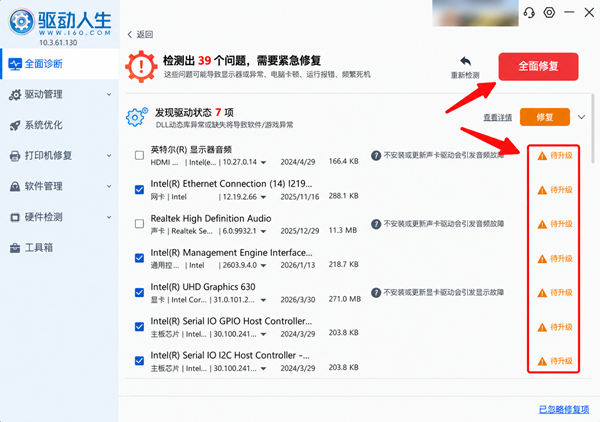
第3步: 驱动安装完成后,重新启动电脑,再打开数位板,检查光标移动、绘画及压感功能是否恢复正常。
二、通过官网下载
第1步:查看数位板型号。将数位板翻过来,查看背面的产品标签,通常可以找到CTL-671、CTH-690、CTL-472、CTL-6100等型号编号。
第2步:进入Wacom驱动下载页面。在搜索框中输入数位板型号,查看对应的驱动程序及系统支持信息。
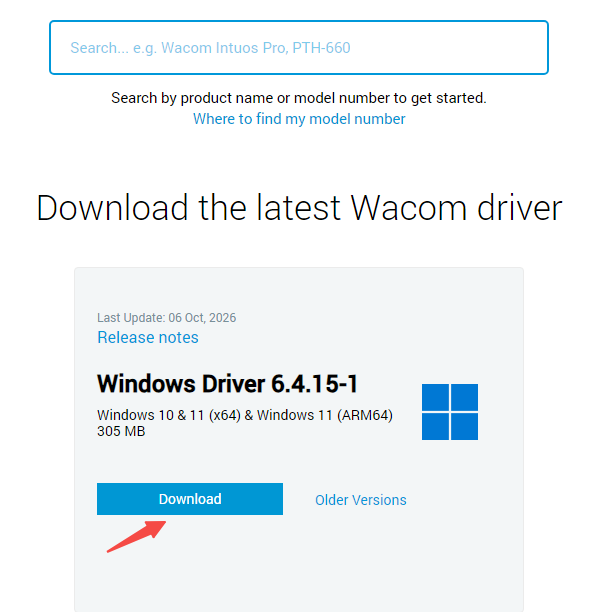
第3步:选择合适的驱动版本下载安装。如果电脑此前安装过Wacom驱动,建议先卸载旧驱动并重启电脑,再运行新的安装程序。
第4步:安装过程中按照提示操作,完成后再次重启电脑,将数位板直接连接到电脑USB接口,等待系统识别设备。
三、Wacom驱动安装后没有压感怎么办?
有些朋友安装驱动后,发现笔能够移动光标,但在Photoshop、SAI等绘图软件中,画出来的线条仍然没有粗细变化。这种情况建议先检查数位板是否能正常识别笔压,再检查绘图软件设置。
1、检查Wacom压感是否正常
打开Wacom Center或对应型号的Wacom数位板属性,找到压感相关设置或诊断功能。
使用压感笔轻按、重按数位板,观察压力数值是否变化。
如果能够正常检测到笔压,说明设备已经可以向驱动提供压力信息,接下来需要检查绘图软件。如果完全检测不到笔压,则需要继续排查驱动、连接或硬件问题。
2、检查绘图软件的笔压设置
打开Photoshop、SAI等绘图软件,选择支持压感的画笔,检查笔压控制选项是否开启。
例如,Photoshop可以在画笔设置中找到“形状动态”,将大小抖动的控制方式设置为“钢笔压力”。
如果出现压力控制不可用的提示,还需要检查Windows Ink设置,以及绘图软件使用的数位板输入模式。
3、重启Wacom驱动服务
如果数位板之前能够正常使用,突然出现压感失效,也不一定需要重新安装驱动。
可以打开Wacom Center,进入设置中的故障排除选项,尝试检查并重启驱动程序。
完成后重新打开绘图软件,再测试压感是否恢复正常。
四、常见问题
1、Wacom驱动提示“找不到支持的数位板”怎么办?
先确认数位板型号是否在当前驱动的支持范围内。如果使用的是较早的CTL、CTH系列设备,可以到Wacom官网查询对应的历史驱动。不要反复安装不兼容的新版本。
2、一台电脑可以同时安装Wacom和其他品牌数位板驱动吗?
可以尝试,但不同品牌的数位板驱动可能发生冲突,导致快捷键异常、光标偏移或设备无法正常切换。如果出现问题,建议卸载暂时不用的数位板驱动,再重新安装需要使用的版本。
3、Wacom数位板画笔位置不准、光标偏移怎么办?
如果使用的是带屏幕的数位屏,可以打开Wacom数位板属性,找到校准功能,按照屏幕提示重新校准。同时检查电脑的显示缩放、分辨率以及多显示器映射设置。普通无屏数位板则优先检查映射范围和显示器对应关系。
4、Wacom驱动安装后找不到Wacom Center怎么办?
先在电脑“开始菜单”中搜索“Wacom Center”。如果没有找到,检查驱动是否安装完整。需要注意,部分旧款Wacom设备使用的是“Wacom数位板属性”等管理程序,不一定是Wacom Center,具体以型号和驱动版本为准。