- USB外置声卡驱动怎么下载 安装步骤与故障解决
- GPW鼠标驱动下载,罗技驱动下载地址和安装步骤详解
- 蓝牙疑难解答提示“检查蓝牙无线电状态未修复”?这样修复
- 电脑端口有感叹号怎么解决 设备管理器黄色感叹号修复方法
- razer驱动下载,雷云安装避坑指南
- Win10找不到声音视频控制器怎么办?5种方法快速解决
- 无线网卡驱动装不上怎么办 5种解决方法
- 联想电脑网卡驱动异常怎么办?下载修复方法
- 电脑麦克风没有声音怎么办 5种方法快速解决
- 无畏契约掉帧怎么办?6个方法解决FPS突然下降
- 联想网卡驱动在哪里找?找不到驱动这样解决
- 华硕主板驱动安装不了怎么办 检查这几个地方就能解决
- win10驱动更新在哪?2种驱动更新方法一次讲清楚
- AMD GPIO Controller出现黄色感叹号怎么解决?5种方法一次排查
- AMD集成显卡驱动更新失败怎么办 这5个方法帮你解决
- 更新完驱动电脑花屏怎么办?教你回退驱动恢复正常
- 笔记本显卡驱动在哪更新?这3个渠道最靠谱
- 电脑分辨率无法调整怎么办 详细解决方法
- 显卡变成未知设备怎么办?完整解决方案来了
- DirectX修复工具怎么选?一键修复DLL缺失/DirectX报错/游戏闪退
- 网络重置后WiFi图标消失?5步找回无线网络图标
- 电脑蓝牙搜索不到设备怎么办 多半是这几个原因
- 笔记本驱动怎么更新?多久更新一次?你关心的问题都在这
- 什么鼠标打游戏好?2026年高性价比电竞鼠标推荐
- 适配器遇到与驱动程序或硬件相关的问题怎么解决?5步修复网卡驱动
- 蓝牙驱动Win10怎么安装?告别蓝牙失灵
- 魔改显卡驱动怎么下载 魔改显卡驱动安装方法详解
- Win10打开或关闭系统图标网络灰色?5招快速恢复任务栏网络显示
- USB无线网卡万能驱动下载电脑版安装,告别断网!
- Windows更新失败0x800f081f怎么修复 详细解决教程
- PCI内存控制器感叹号怎么解决?4种原因分析与修复教程
- 罗技g502驱动最新版下载 两种可靠方法
- Xbox手柄驱动下载安装教程(2026最新)
- 电脑休眠后没有声音了怎么办?快速找回声音的五个实用技巧
- 如何更新显卡驱动以支持新游戏?官方渠道安全又省心
- 802.11nwlan无线网卡驱动下载 教你快速正确安装
- 系统资源不够无法完成API代码10怎么解决?5步修复显卡驱动
- 网络适配器驱动下载的正确姿势,安全干净又省心
- 电脑麦克风声音小、没声音、有杂音怎么办 5种方法快速解决
- 无线键盘接收器丢了怎么办?5种恢复方案实测
- 达尔优鼠标驱动怎么下载?灯光、按键、宏功能设置方法
- 应用程序无法正常启动0xc000007b怎么解决?5步排查法
- 电脑显示器显示无信号然后黑屏怎么办 详细解决教程
- USB耳机插电脑没声音?5大原因分析与修复方法
- 电脑屏幕一闪一闪的怎么回事?这9个原因最常见
- 卓威鼠标驱动下载与安装完整教程(2026最新)
- Win11声卡驱动下载 解决设备感叹号及电脑没声音
- 罗技鼠标驱动怎么下载 新手也能学会
- 小喇叭红叉、没声音?跟着这3步修复“未安装音频输出设备”
- 未发现NVIDIA控制面板怎么解决 5种有效方法快速恢复
- 网络电缆未正确插入或已损坏怎么解决?一分钟快速解答
- 华硕主板驱动怎么安装?这个方法帮你省下两小时
- 鼠标灵敏度怎么调 最全设置教程
- 雷蛇鼠标驱动安装和使用教程 这份攻略快收好
- 电脑开机弹窗"您的硬件设置已更改"?最新五种修复方案
- NVIDIA驱动程序下载 显卡性能提升必看
- 网络适配器不见了怎么恢复 5种方法快速找回网卡
- 电脑0xc000021a蓝屏解救方法 5招教你快速修复
- 电脑升级win11后蓝牙消失了?这4招自己就能搞定!
- 电脑打字有延迟反应慢怎么办 先别急着换键盘
- 英特尔蓝牙驱动感叹号怎么解决?不用送修自己就能搞定
- WAN Miniport驱动下载安装指南 4种方法正常上网
- 文件右键菜单选项太多如何删除 4个方法快速清理
- 笔记本摄像头打不开怎么解决?5种方法快速恢复正常
- 惠普声卡驱动下载 解决惠普电脑无声问题(笔记本/台式机)
- 电脑无法识别USB设备怎么办 教你一步步排查解决
- 客所思声卡驱动下载与安装操作指南(2026最新版)
- 电脑Realtek高清音频管理器打不开怎么办 这样修复最有效
- amd显卡驱动怎么下载 两种方法够稳够快
- Win7网卡驱动64位下载教程 解决电脑没网问题
- 联想电脑驱动怎么更新 两种方法
- fast无线网卡驱动下载 快速下载与安装指南(2026)
- 显卡驱动需要频繁更新吗?一文讲清更新频率与正确方法
- 电脑反应慢怎么处理?五大原因及解决方案汇总(2026最新)
- 怎么判断显卡驱动掉了?5个信号与一键修复全攻略
- 电脑内存条怎么看型号?5种方法快速查询(新手也能看懂)
- Win10蓝牙开关突然消失了?用这6招找回!
- 电脑玩游戏卡顿怎么解决 全方位优化指南(2026最新版)
- 台式电脑摄像头怎么安装 看完这篇就会
- 电脑蓝屏代码0xc0000221怎么解决?Win10修复全流程
- TAP-Windows Adapter V9有叹号怎么解决?详细修复教程
- 笔记本CPU温度多少正常?这份温度指南请收好
- 迈从V9 Pro驱动下载方法 新手必看的完整教程
- 电脑开机启动程序如何关闭?3种方法教你彻底优化开机速度
- Win10安装32位系统显卡驱动失败怎么办
- 如何一键重装win11.win10或win7系统教程
- 驱动人生打不开、用不了、不好用、找不到对应功能怎么办?
- 更新驱动不好用、没用怎么办?
- 没有适配的驱动,驱动人生显示“查询失败”怎么办?
- C盘清理如何使用?大文件搬家后能还原么?
- 如何安装自己想要的驱动版本?
- 一定要更新驱动吗,多久更新一次驱动比较合适?
- 无法登录驱动人生账号,无法付款怎么办?
- 更新驱动后电脑出现蓝屏、黑屏问题怎么办?
 软件问题
软件问题USB外置声卡驱动怎么下载 安装步骤与故障解决
编辑时间:2026-10-26 编辑:qwsa
USB外置声卡可以通过USB接口连接电脑,为耳机、麦克风等音频设备提供声音输入和输出功能。如果遇到声卡插入电脑后没有声音、麦克风无法使用、设备无法识别等问题,可能与驱动缺失、驱动异常或系统音频设置有关。本文介绍USB外置声卡驱动的下载、安装和修复方法,帮助用户恢复正常的音频功能。

一、通过设备管理器检查并更新驱动
如果USB外置声卡已经连接电脑,但无法正常使用,可以先通过设备管理器检查设备状态。
1. 将USB外置声卡连接到电脑,尽量使用主机上的USB接口。
2. 按下 `Win + X`,选择“设备管理器”。
3. 展开“声音、视频和游戏控制器”或“音频输入和输出”。
4. 找到对应的USB声卡设备,右键选择“更新驱动程序”。
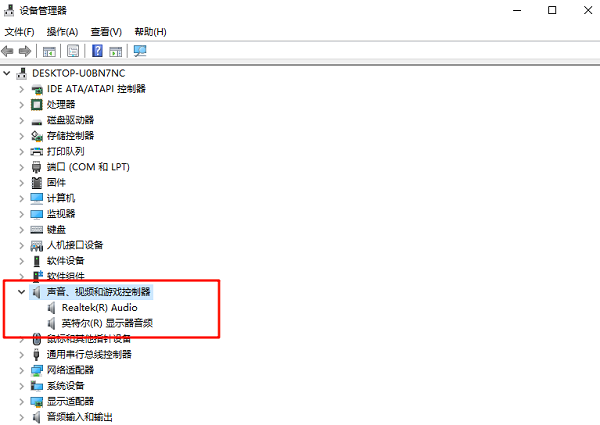
5. 选择“自动搜索驱动程序”,按照系统提示完成操作。
6. 如果设备显示在“其他设备”中并带有黄色感叹号,也可以检查其驱动状态。
二、使用驱动人生检测并安装声卡驱动
如果Windows没有找到合适的驱动,可以进一步确认声卡的品牌、型号及硬件信息,再寻找匹配的驱动程序。如果不清楚USB外置声卡的具体型号,或者手动查找驱动比较麻烦,可以借助驱动人生检测电脑中的硬件及驱动状态,查找是否存在可用的匹配驱动,减少手动筛选的工作量。
1. 下载并安装驱动人生,打开软件进入驱动检测页面。

 好评率97%
 下载次数:3830287
2. 点击“立即诊断”或软件当前版本对应的检测按钮,等待扫描完成。
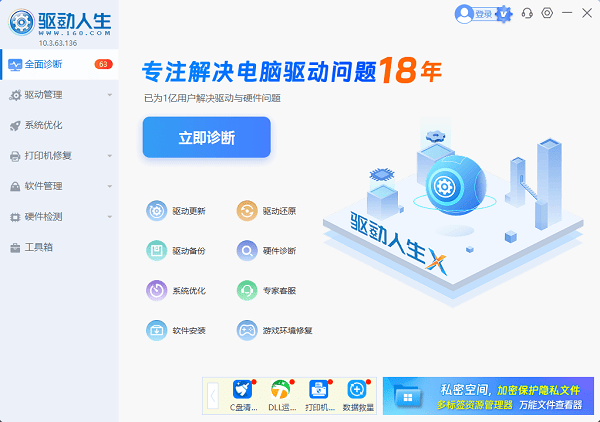
3. 在检测结果中查看声卡、音频设备或相关驱动是否存在异常。
4. 如果软件识别到USB外置声卡,并提供匹配的驱动更新或安装选项,点击对应操作。
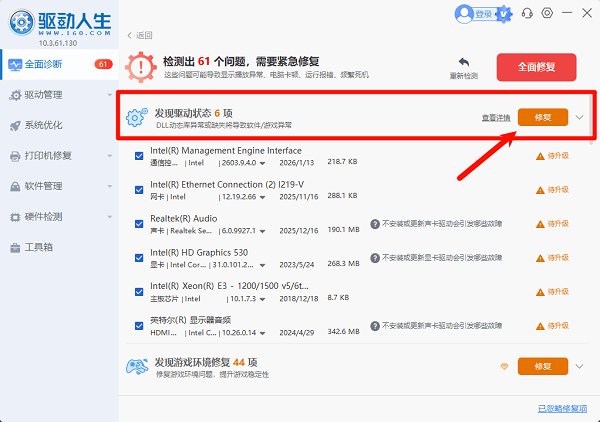
5. 等待驱动安装完成,根据提示重启电脑,再测试耳机和麦克风。
三、从声卡品牌官网下载驱动
对于需要专用驱动的USB外置声卡,建议优先通过设备制造商的官方网站下载,避免安装型号不匹配的驱动。
1. 查看声卡机身、包装或说明书上的品牌和型号。
2. 进入对应品牌的官方网站,找到“支持”“下载”或“驱动程序”等栏目。
3. 搜索声卡型号,选择与当前Windows版本及系统架构匹配的驱动。
4. 下载后运行安装程序,并根据提示完成安装。
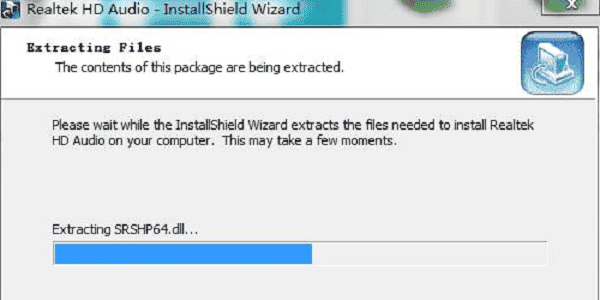
5. 安装结束后,按照提示重启电脑或重新连接声卡。
四、USB外置声卡驱动安装后仍然没有声音怎么办?
驱动安装完成并不意味着声音一定能够正常输出。如果设备已经被识别,但仍然没有声音,可以继续检查默认播放设备、音量设置和应用程序权限。
1. 右键点击任务栏右下角的音量图标,进入声音设置。
2. 在“输出”选项中选择USB外置声卡对应的播放设备。
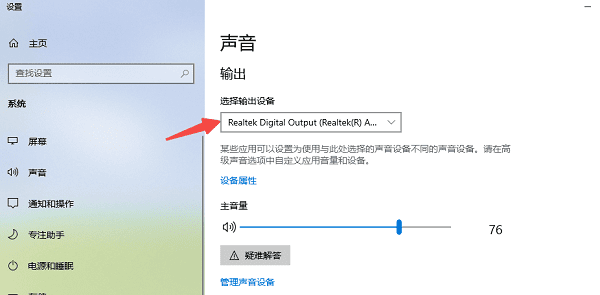
3. 打开音量设置,确认系统音量没有静音,音量大小适当。
4. 如果使用麦克风,在“输入”选项中选择USB声卡对应的录音设备。
5. 检查应用程序的麦克风权限,并确认软件内部选择了正确的输入、输出设备。
6. 如果仍然没有声音,可以尝试更换USB接口,重新插拔设备,并重启电脑。
五、USB外置声卡驱动常见问题
1、USB外置声卡需要单独安装驱动吗?
不一定。符合Windows USB音频标准的设备通常可以使用系统自带驱动,部分专业声卡或具有特殊功能的设备则需要安装厂商提供的专用驱动。
2、USB声卡插入电脑后没有反应怎么办?
建议先更换USB接口,避免使用供电不稳定的扩展设备;然后打开设备管理器,检查是否出现未知设备或带有黄色感叹号的设备。如果仍无法识别,可以检查声卡本身、USB连接线及接口是否正常。
3、USB外置声卡驱动下载时需要注意什么?
重点确认设备型号、Windows版本和系统架构,并优先选择官方网站或驱动人生驱动管理工具。不要安装来源不明、型号不匹配的驱动程序。
USB外置声卡驱动出现问题时,可以先通过设备管理器检查驱动,再根据声卡型号从官方网站下载对应程序。如果不确定驱动型号,也可以使用驱动人生检测硬件和驱动状态,并在软件提供匹配选项时进行更新或安装。完成驱动处理后,还应检查系统默认音频设备和音量设置,确保声卡能够正常输入和输出声音。