 软件问题
软件问题编辑时间:2026-08-18 编辑:Portia
网络适配器遇到与驱动程序或硬件相关的问题怎么解决?最快的方法是先在设备管理器中禁用再启用无线网卡,若无效则卸载设备并删除驱动后重启,让系统自动重装;如果仍显示未修复,可使用驱动人生一键检测并安装官方网卡驱动,或手动执行netsh winsock reset命令重置网络协议栈。
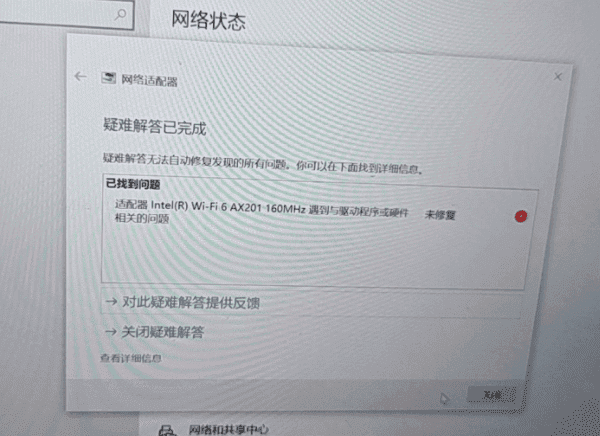
该报错通常由以下原因导致:
| 原因 | 具体表现 |
| 驱动损坏或过时 | 系统更新后驱动不兼容,或驱动文件损坏导致设备无法正常启动 |
| 静电积累 | 笔记本长期使用后静电干扰网卡硬件,导致设备管理器中出现黄色感叹号 |
| 系统服务异常 | WLAN AutoConfig服务停止,或Winsock目录损坏 |
| 硬件兼容性问题 | 部分批次Intel AX201网卡与特定路由器或系统版本存在兼容性冲突 |
这是解决临时性驱动异常的最快方式,无需下载任何工具。
1、右键点击“开始”按钮,选择“设备管理器”;
2、展开“网络适配器”,找到网卡驱动;
3、右键点击该设备,选择“禁用设备”,等待5秒;
4、再次右键点击,选择“启用设备”;
5、检查任务栏WiFi图标是否恢复。
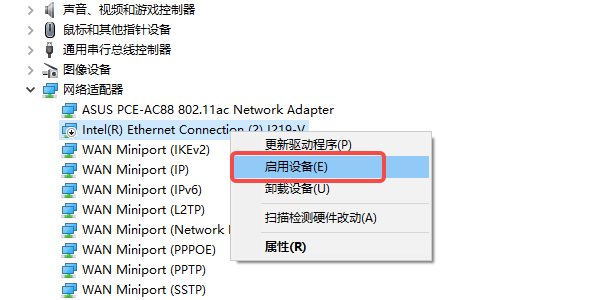
如果禁用启用无效,说明驱动本身已损坏,建议用驱动人生自动修复。

 好评率97%
 下载次数:3632258
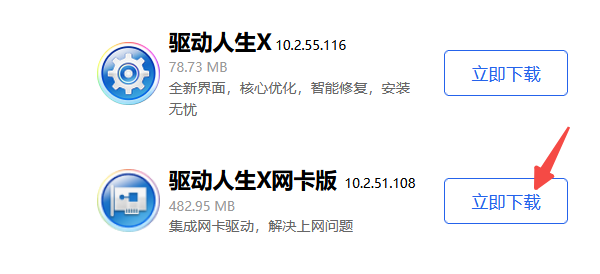
1、在另一台能上网的电脑下载“驱动人生网卡版”,用U盘拷贝到故障电脑安装(网卡版内置常见驱动,无需联网即可使用);
2、打开驱动人生,点击“立即诊断”,软件会自动扫描网卡驱动状态;
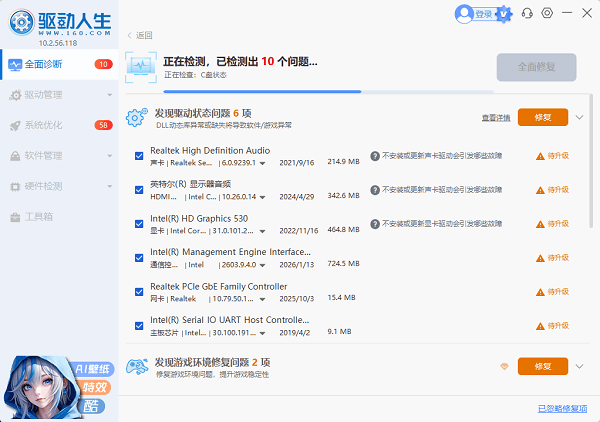
3、找到网卡驱动一栏,点击“全面修复”或右侧的“待升级”,自动下载匹配当前系统的官方驱动;
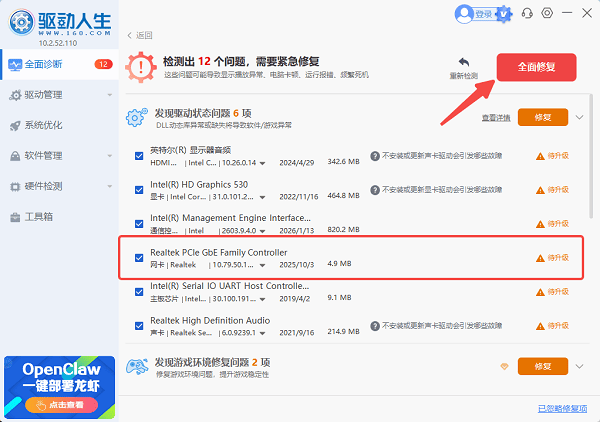
4、安装完成后重启电脑,检查网络是否恢复。
当驱动文件严重损坏时,需要完全清除后重装。
1、打开设备管理器,展开“网络适配器”;
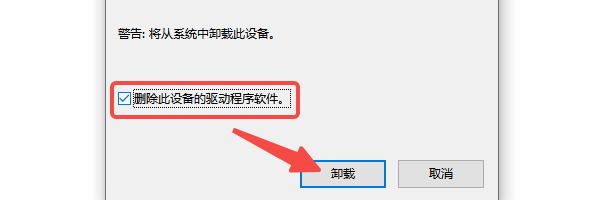
2、右键网卡驱动,选择“卸载设备”;
3、勾选“删除此设备的驱动程序软件”,点击卸载;
4、重启电脑,系统会自动安装默认驱动;
5、若默认驱动仍有问题,再通过驱动人生或Intel官网安装最新版驱动。
适用于Winsock损坏或IP配置异常导致的适配器问题。
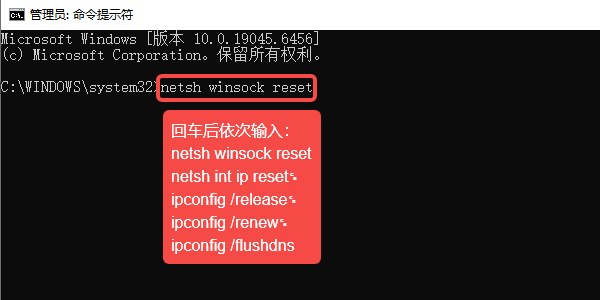
1、按下 Win + R,输入 cmd,按 Ctrl + Shift + Enter 以管理员身份运行;
2、依次输入以下命令,每行按回车执行:
netsh winsock reset
netsh int ip reset
ipconfig /release
ipconfig /renew
ipconfig /flushdns
3、重启电脑。
部分笔记本因静电积累导致网卡硬件被系统误判为故障。
1、完全关机,拔掉电源适配器;
2、如果是可拆卸电池机型,取下电池;
3、长按电源键30秒以上,彻底释放主板静电;
4、重新连接电源,开机检查WiFi是否恢复。
Q1:疑难解答显示“未修复”是不是网卡坏了?
不一定。90%的情况是驱动损坏或系统服务异常,只有长期无法通过软件修复才考虑硬件故障。
Q2:为什么系统更新后突然出现这个问题?
Win10/Win11大版本更新可能推送了不兼容的网卡驱动,建议使用驱动人生回退驱动或从官网下载稳定版。
Q3:设备管理器里找不到网络适配器怎么办?
可能是网卡被BIOS禁用,重启进入BIOS检查Wireless或WLAN选项是否开启。
Q4:所有方法都试过了还是不行?
可能是Intel AX201网卡硬件故障,可联系笔记本售后更换网卡,或临时购买USB无线网卡应急。

 会员中心
会员中心
