 软件问题
软件问题编辑时间:2026-08-17 编辑:qwsa
老显卡被官方驱动“抛弃”、笔记本只能装阉割版驱动、游戏帧数莫名下滑……不少玩家因此把目光投向魔改显卡驱动。所谓魔改驱动,就是通过精简安装包、修改INF文件或移植其他平台驱动,让显卡发挥出官方方案给不了的性能与功能。但魔改有门槛也有风险,下载渠道和安装方式选错,轻则驱动崩溃闪退,重则系统蓝屏。接下来按安全系数从高到低,整理几套可行方案。

很多玩家以为魔改就是找第三方改好的驱动包,其实最稳妥的“魔改”是用NVCleanstall给官方驱动做减法,去掉遥测、GeForce Experience等组件,性能与稳定性基本不受影响。
1. 前往NVIDIA官网,下载对应显卡型号的最新Game Ready或Studio驱动安装包。
2. 下载TechPowerUp出品的NVCleanstall便携版,解压后以管理员身份运行。
3. 按向导选择“精简安装”,勾选要去掉的组件,如遥测服务、GeForce Experience等。
4. 建议同时勾选“禁用驱动自动更新”与“精简后自动安装”,生成自定义安装包。
5. 运行生成的安装包,选择“自定义安装”,勾选“执行清洁安装”,完成后重启电脑。
手动找魔改驱动最怕两件事:版本不对装不上、包体被加料带木马。用驱动人生这类工具自动匹配显卡驱动,能省去手动翻论坛、比对版本的麻烦,尤其适合不想折腾INF修改的新手。
1. 下载并安装驱动人生。

 好评率97%
 下载次数:3628427
2. 打开软件,进入驱动管理界面,点击“立即扫描”,等待扫描完成,查看当前显卡驱动状态。
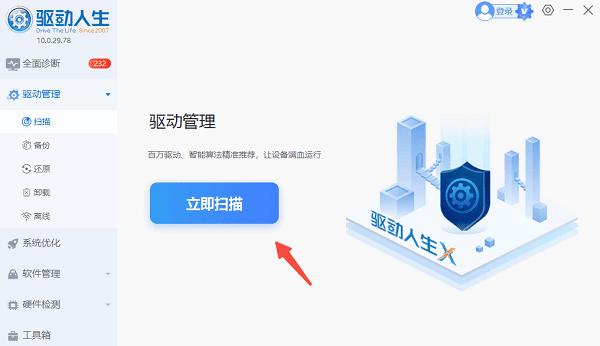
3. 在“驱动管理”中找到显卡驱动,点击“安装”或“一键修复”进行安装。
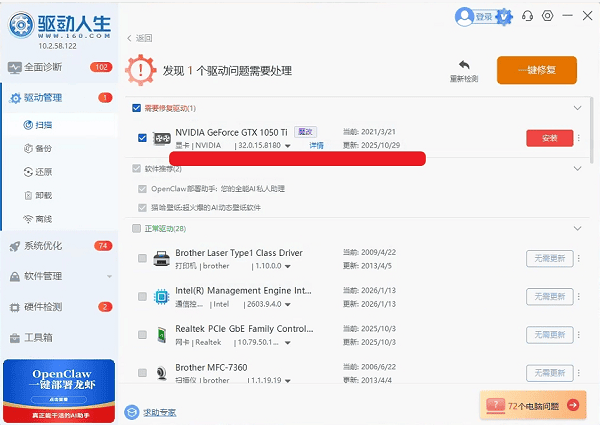
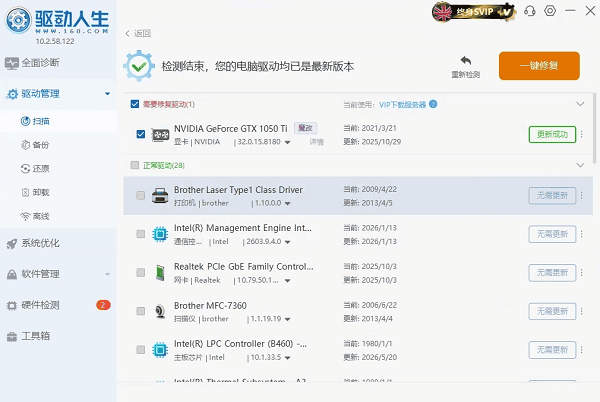
4. 安装完成后,重启电脑,避免驱动未加载导致黑屏或分辨率异常。
笔记本显卡驱动常被厂商砍功能、锁功耗,部分玩家通过修改桌面版驱动的INF文件,让笔记本强装完整版驱动,从而解锁性能或补全录制等特性,但此操作对显卡型号和系统版本要求较高。
1. 在NVIDIA官网下载笔记本对应显卡芯片的桌面版驱动安装包。
2. 用7-Zip解压安装包,进入DisplayDriver文件夹,找到对应系统的INF文件。
3. 用记事本打开INF文件,将其中笔记本显卡型号的字符串替换为桌面版型号名称。
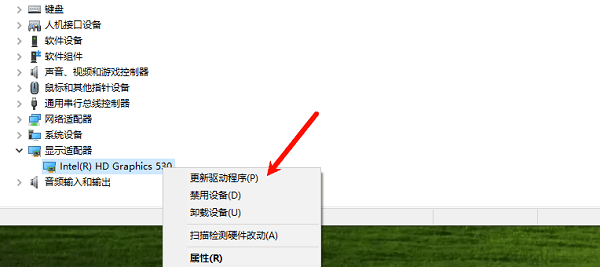
4. 保存后打开设备管理器,右键显卡选择“更新驱动程序”,指向解压目录手动安装。
5. 若提示驱动未签名,需进入高级启动选项,禁用驱动程序强制签名后再试。
NVIDIA会逐步把老显卡移出支持列表,此时新驱动装不上,只能回退旧版官方驱动或改用社区维护的魔改包,选择时务必核对显卡型号与驱动分支是否匹配。
1. 打开NVIDIA驱动下载页,输入显卡型号,在“下载类型”中优先选择Studio驱动(LTS长期支持分支)。
2. 若官网已下架该型号,可进入NVIDIA驱动存档页(Driver Archive)按版本号查找历史驱动。
3. 使用社区魔改包前,先核对包内说明的显卡型号范围、驱动版本和系统版本是否匹配。
4. 下载后先比对作者公布的SHA256哈希值,再用杀毒软件全盘扫描,确认无误后安装。
Q1:魔改显卡驱动安全吗?
有一定风险。NVCleanstall这类正规精简工具相对安全;第三方魔改包可能存在篡改文件、捆绑软件或签名失效等问题,建议下载后做哈希校验并杀毒,安装前先备份驱动;不想折腾的话,直接用驱动人生自动匹配官方稳定版即可。
Q2:魔改驱动和官方驱动有什么区别?
官方驱动经过严格测试,稳定性和兼容性有保障;魔改驱动通过精简组件、修改INF或移植驱动来获得更全功能或更高性能,但稳定性和售后没有保证,还可能影响保修。
Q3:笔记本能安装桌面版显卡驱动吗?
部分笔记本可通过修改INF文件强装桌面版驱动,但可能出现亮度调节失效、独显直连异常、温度偏高等问题,动手前建议先确认自己的机型有成功案例,并做好系统还原点。
Q4:魔改驱动装不上或黑屏怎么办?
重启进入安全模式,用DDU彻底卸载显卡驱动,再重装官方驱动或更换其他版本;切勿直接覆盖安装,残留驱动文件容易导致反复冲突。

 会员中心
会员中心
