 软件问题
软件问题编辑时间:2026-07-08 编辑:Portia
USB 耳机插电脑没声音,通常可通过以下5种方法解决:① 将USB耳机设为默认播放设备;② 修复USB音频驱动问题;③ 确认耳机音量未被静音或调至最低;④ 将耳机从机箱前置USB口换到主板后置接口;⑤ 重启Windows Audio服务。如果以上方法无效,可能是耳机硬件故障,建议更换设备测试。
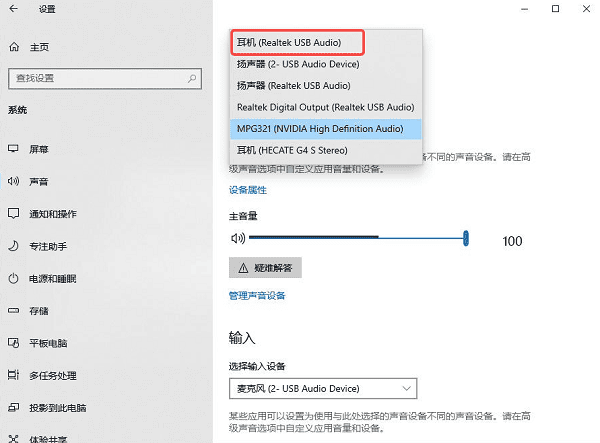
Windows系统支持多音频设备同时连接,但默认只会通过一个设备输出声音。插入USB耳机后,如果系统没有自动将其设为默认播放设备,声音仍会从前置扬声器或之前的音频设备中输出,造成“耳机没声音”的错觉。
虽然大多数USB耳机支持免驱使用,但部分带虚拟7.1声道、RGB灯效或内置声卡的高端耳机需要专用驱动。驱动安装失败、版本过旧或与其他音频驱动冲突,都会导致耳机无法正常发声。
看似简单却最容易被忽略:USB耳机在系统中可能被单独识别为一个音频设备,拥有独立的音量滑块。如果该设备的音量被调至0或被静音,即使主音量正常,耳机也不会出声。
前置USB面板供电能力通常弱于主板后置接口,某些带内置 DAC(数模转换器)的USB耳机对供电要求较高,插在前置面板可能出现供电不足导致无声或断断续续的情况。此外,USB 接口氧化、线材松动也会造成连接异常。
Windows的Windows Audio服务负责管理所有音频设备的输入输出。如果该服务意外停止,或与其他音频管理软件(如 Realtek 音频控制台、第三方虚拟声卡)产生冲突,USB 耳机即使被识别也无法正常输出声音。
1、右键点击任务栏右下角的音量图标,选择“声音设置”(Windows 11)或“播放设备”(Windows 10)。
2、在输出设备列表中,找到你的 USB 耳机名称(通常显示为耳机品牌名或“USB Audio Device”)。
3、点击将其设为默认设备,并确保音量滑块未调至最低。
4、点击“测试”按钮,确认能听到测试音。
5、如果列表中看不到 USB 耳机,说明系统尚未识别,请检查物理连接或尝试更换USB接口。
驱动问题是USB耳机无声的常见元凶,尤其是新购入的耳机或刚重装系统的电脑。
1、在“设备管理器”中展开“声音、视频和游戏控制器”以及“音频输入和输出”两个类别。
2、找到你的 USB 耳机设备,右键选择“更新驱动程序”→“自动搜索驱动程序”。
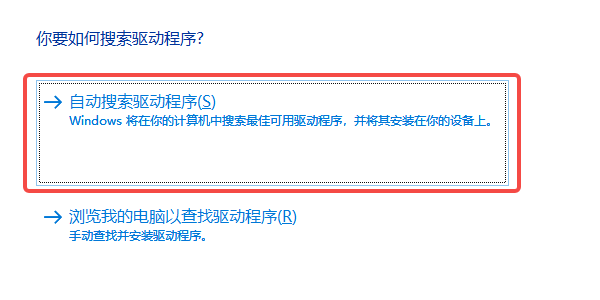
3、若自动更新无效,可访问耳机品牌官网下载专用驱动,或右键选择“卸载设备”后重新插拔耳机让系统自动重装。
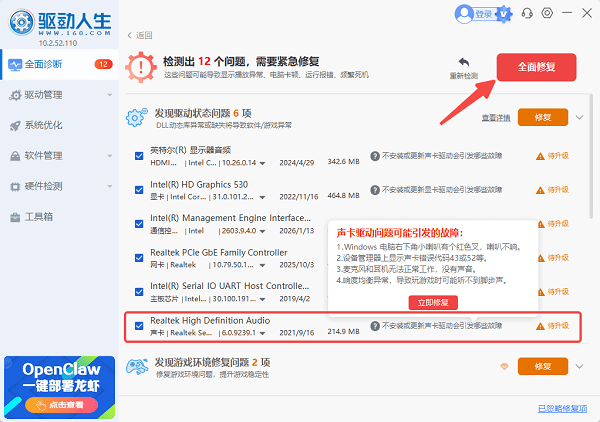
4、如果你不确定该更新哪个驱动,或者手动操作后问题依然存在,可以使用「驱动人生」一键扫描电脑中的所有音频驱动状态。它能自动识别 USB 耳机所需的驱动版本,检测是否存在驱动冲突、缺失或版本过旧的情况,并从官方源下载匹配的最新驱动进行修复,省去手动排查的繁琐步骤。

 好评率97%
 下载次数:3514453
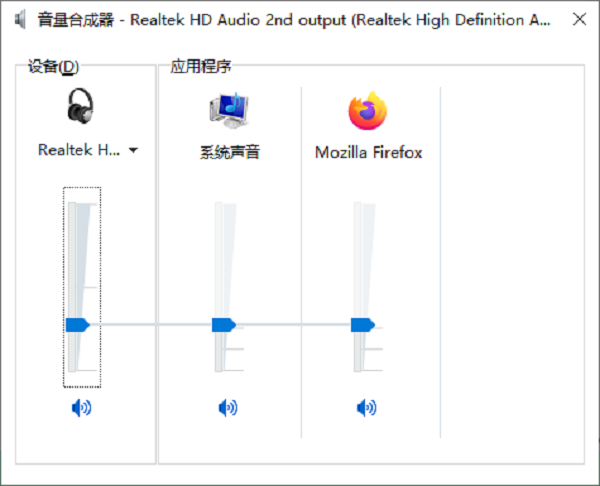
1、点击任务栏音量图标,确认主音量未静音且非零。
2、右键音量图标 → “打开音量合成器”,检查是否有某个应用程序被单独静音。
3、进入“声音设置” → 找到 USB 耳机 → 点击“设备属性”,确认耳机自身的音量滑块已调高。
1、将USB耳机从机箱前置面板拔下,插入主板后置的USB接口(通常供电更稳定)。
2、尝试更换不同USB接口(USB 2.0 与 USB 3.0 都试一下)。
3、如果使用的是USB扩展坞或 HUB,尝试绕过 HUB 直接连接主板接口。
4、检查耳机线材是否有明显破损,尝试在另一台电脑上测试耳机本身是否正常。
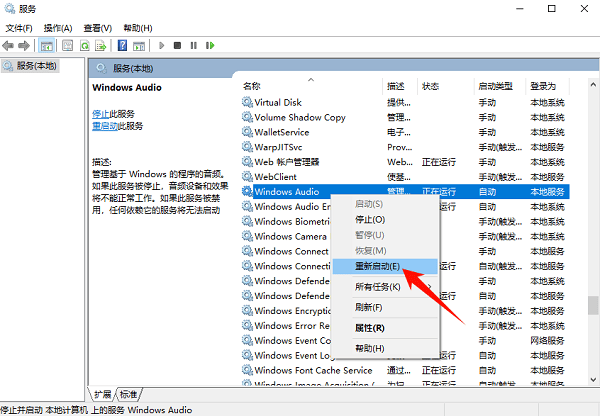
1、按下Win + R,输入services.msc回车。
2、找到Windows Audio服务,右键选择“重新启动”。
3、同时检查 Windows Audio Endpoint Builder 服务是否也在运行状态。
4、重启完成后,重新插拔 USB 耳机测试。
Q:USB 耳机和 3.5mm 耳机有什么区别?为什么 3.5mm 的有声音,USB 的没声音?
A:3.5mm 耳机依赖电脑主板或声卡的音频输出,而 USB 耳机自带内置声卡/DAC,在系统中是一个独立的音频设备。两者的驱动和音频路由完全独立,需要分别设置默认输出设备。
Q:USB 耳机在设备管理器中显示黄色感叹号是什么意思?
A:黄色感叹号表示驱动安装异常或设备存在硬件故障。建议先右键选择“卸载设备”后重新插拔,若无效则尝试更新驱动,或更换 USB 接口测试。
Q:游戏里有声音,但桌面或浏览器没声音,怎么回事?
A:部分游戏会独占音频设备,或 Windows 的“应用音量和设备首选项”中将不同应用分配到了不同输出设备。进入“声音设置” → “应用音量和设备首选项”,检查各应用的输出设备分配是否正确。

 会员中心
会员中心
