 软件问题
软件问题编辑时间:2026-06-15 编辑:qwsa
鼠标灵敏度过高或过低,都会直接影响日常办公和游戏体验,比如指针飘忽不准、移动迟缓卡顿等问题。其实,通过系统设置或工具优化,都可以轻松调整。下面给大家整理几种实用方法,新手也能快速上手。

这是最基础的调节方式,适合大多数用户。通过系统自带的鼠标设置,可以直接修改指针移动速度,让操作更加顺手。如果只是简单觉得鼠标快慢不合适,优先尝试这个方法即可,无需额外软件,操作也非常简单。
1. 打开电脑“设置”,点击“设备”;
2. 进入“鼠标”选项;
3. 在“光标速度”中拖动滑块进行调整;
4. 根据使用习惯反复测试,选择最舒适的速度。
如果你对灵敏度要求更高,比如办公设计或游戏场景,可以通过控制面板进行更细致的设置。这里不仅可以调节速度,还可以关闭加速,提高精准度,适合对鼠标操作有一定要求的用户。
1. 打开“控制面板”,选择“硬件和声音”;
2. 点击“鼠标”,进入“指针选项”;
3. 调整“移动速度”滑块;
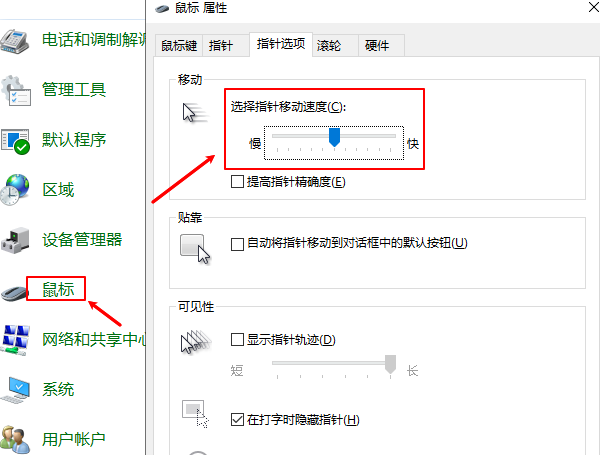
4. 建议取消勾选“提高指针精确度”;
5. 点击“应用”并确认效果。
如果你的鼠标存在卡顿、延迟、灵敏度异常等问题,很可能是驱动异常或未更新导致。相比手动调整,使用驱动人生可以自动检测并修复驱动问题,从根源提升鼠标响应速度,同时还能避免兼容性问题,更适合小白用户。
1. 下载并安装驱动人生,打开软件进入首页;

 好评率97%
 下载次数:5447205
2. 点击“立即诊断”,系统会自动检测所有驱动状态;

3. 在检测结果中找到“鼠标设备”或“USB输入设备”相关驱动,点击“升级”或“修复”;
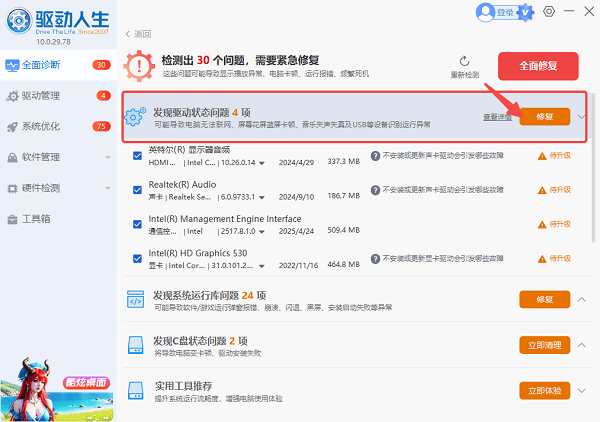
4. 等待安装完成后,根据提示重启电脑;
5. 重启后移动鼠标测试灵敏度,通常可明显改善卡顿、延迟问题。
对于游戏玩家来说,仅靠系统设置可能不够,还可以在游戏内或鼠标自带软件中进行灵敏度调节。例如DPI设置、加速度等参数,都可以进一步优化手感,让操作更精准流畅。
1. 打开对应游戏设置界面;
2. 找到“鼠标灵敏度”选项;
3. 根据习惯逐步微调;
4. 如有鼠标驱动软件,可同步调整DPI;
5. 多次测试找到最佳参数。
Q1:鼠标灵敏度多少最合适?
A:没有固定标准,一般办公建议中等速度,游戏玩家建议低灵敏+高DPI组合,关键是自己操作顺手。
Q2:鼠标突然变得很飘怎么办?
A:优先检查是否开启“提高指针精确度”,其次建议使用驱动人生检测驱动是否异常。
Q3:调了灵敏度还是卡顿怎么办?
A:可能是驱动问题或USB接口异常,建议更新驱动或更换接口,驱动人生可一键修复。
鼠标灵敏度调整并不复杂,普通用户可以优先使用系统设置;对精准度要求高的,可以通过控制面板或游戏设置优化。如果遇到异常卡顿、漂移等问题,建议直接使用驱动人生进行检测修复,从驱动层面彻底解决问题,效果更稳定也更省心。

 会员中心
会员中心
