 软件问题
软件问题编辑时间:2026-06-02 编辑:lucky
最近不少朋友给电脑升级了Windows 11,结果开机一看,蓝牙图标不见了!设备管理器里也找不到,蓝牙耳机、鼠标、键盘统统用不了。这种情况你是不是也遇到了?今天就教大家解决方法。

检查笔记本机身是否有物理蓝牙开关或Fn+F键组合(比如Fn+F2、Fn+F5,具体看键盘图标)
1、点击任务栏右下角的网络/音量图标,看看飞行模式是不是误开了。
2、进入设置 → 蓝牙和其他设备,确认蓝牙总开关是否显示“开启”。
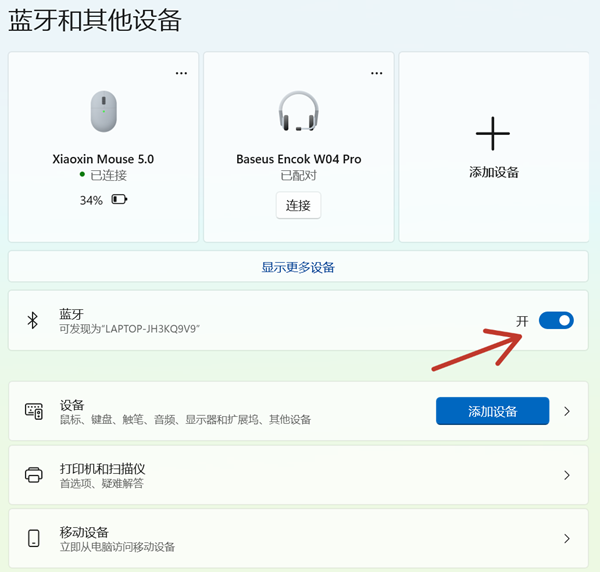
3、有些联想、戴尔、惠普的老机型,物理开关一旦关闭,系统里是找不到任何蓝牙痕迹的。
如果基础检查没问题,那接下来就需要检查蓝牙驱动了。这里推荐一个非常省事的办法——驱动人生。这是一款老牌的驱动管理软件,很多电脑维修师傅都在用。它的最大好处就是自动识别:打开软件后,它会自动扫描你电脑里所有硬件的驱动状态,蓝牙、网卡、声卡、显卡一目了然。
1、在电脑上安装驱动人生安装包(以下是下载链接↓↓↓);

 好评率97%
 下载次数:5410561
2、安装后打开,点击立即诊断;

3、扫描结果里找到蓝牙相关驱动,如果显示“异常”或“缺失”,直接点击“修复”或“升级”;
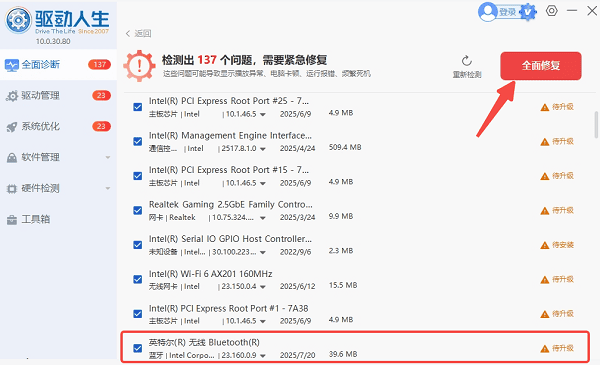
4、等待自动下载安装,重启电脑即可。
驱动人生的优势在于它的驱动库非常全,而且是精准匹配——不会给你装错版本。特别是蓝牙和WiFi这种共用芯片的设备,它能一次性把配套驱动全部装好,省得你一个个去排查。
1、按 Win + R 快捷键,输入 services.msc 并回车;
2、在服务列表中找到以下三个关键服务(没有的就跳过):
蓝牙支持服务(Bluetooth Support Service)
蓝牙音频网关服务
蓝牙用户支持服务
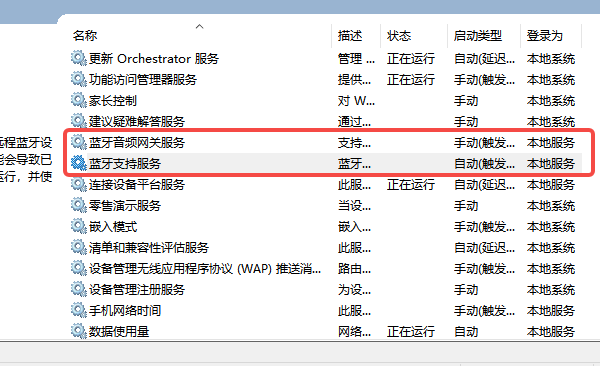
3、依次双击,将启动类型设为“自动”,点击“启动”(如果可点),然后确定。
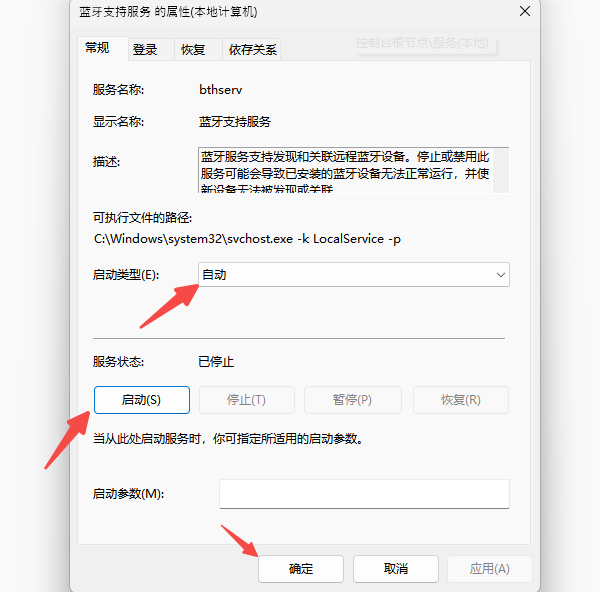
4、如果启动时提示错误,别着急,先重启电脑再试一次。
Windows的快速启动虽然让开机变快,但有时会干扰蓝牙硬件的初始化。
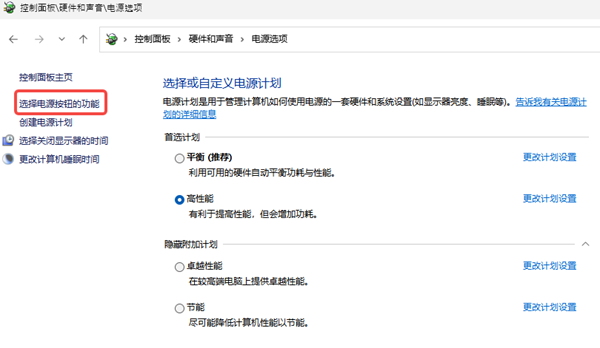
1、打开控制面板 → 硬件和声音 → 电源选项,点击左侧的“选择电源按钮的功能”。
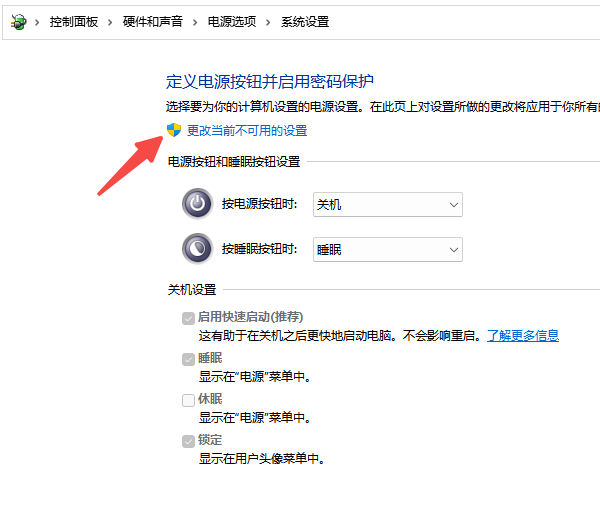
2、点击“更改当前不可用的设置”,
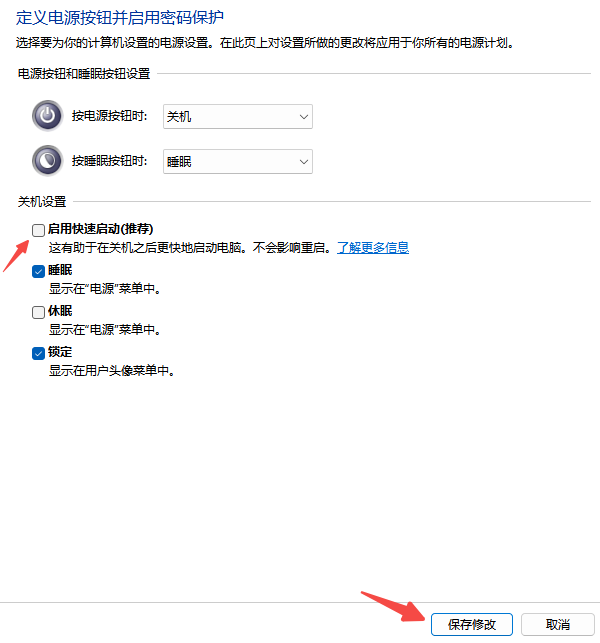
3、取消勾选“启用快速启动(推荐)”,保存修改并重启电脑。
这个方法对升级后蓝牙间歇性消失、每次开机都要重新连接设备的情况尤其有效。
升级Win11后蓝牙消失,绝大多数都不是硬件坏掉,而是驱动、服务或快速启动设置的问题。按照上面的顺序一步步排查,大多数人都能在15分钟内解决。

 会员中心
会员中心
