 软件问题
软件问题编辑时间:2026-05-19 编辑:qwsa
电脑无法识别USB设备,常见原因包括驱动异常、USB接口供电不足、系统设置错误或硬件损坏。最快的解决方法是:优先更新USB驱动或主板驱动,其次检查接口与电源管理设置,再排查硬件问题。下面提供几种高效可行的方法,逐一排查即可恢复正常使用。

当USB设备无法识别时,最常见原因就是驱动程序异常或缺失。特别是在系统更新或更换设备后,原有驱动可能不兼容。通过“驱动人生”自动检测并更新驱动,可以快速修复识别问题,避免手动查找驱动的复杂过程。
1、下载并安装【驱动人生】;

 好评率97%
 下载次数:5368612
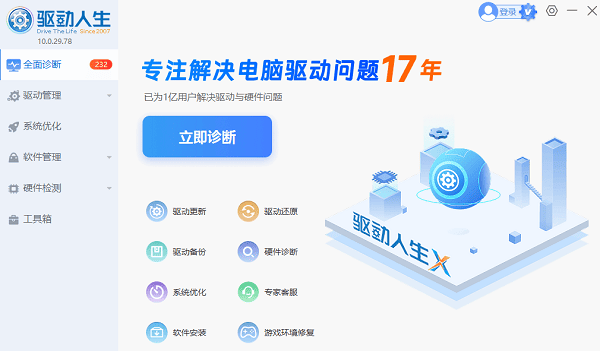
2、打开软件,点击“立即诊断”;
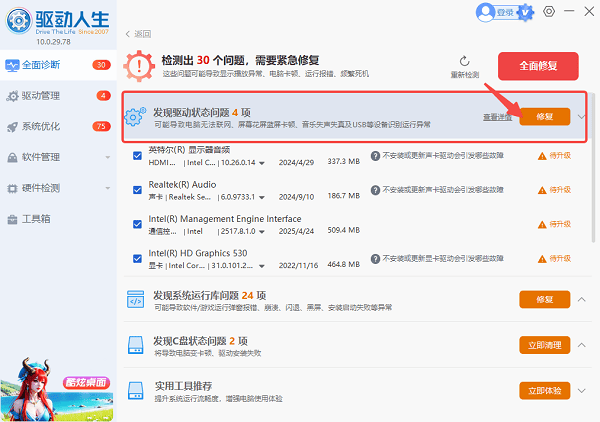
3、在扫描结果中找到USB驱动或主板驱动,点击“升级驱动”或“修复”;
4、等待安装完成后,重启电脑即可。
USB接口接触不良或损坏,也会导致设备无法识别。尤其是长期使用的接口,可能存在松动、灰尘或供电不稳定等问题。通过更换接口或设备,可以快速判断问题是否来源于硬件。
1、将USB设备拔出;
2、更换电脑上的其他USB接口(建议优先使用主板后置接口);
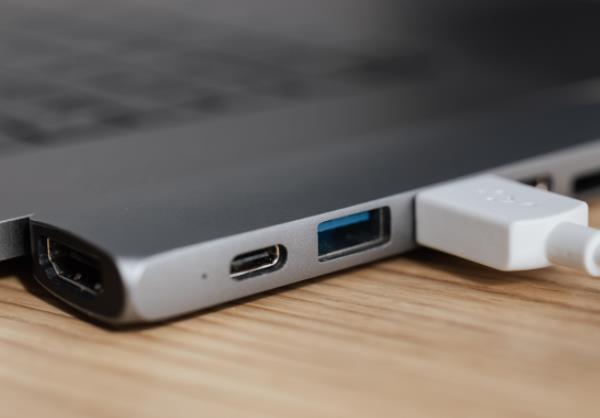
3、重新插入设备,观察是否识别;
4、可将该USB设备插入其他电脑测试;
5、确认是否为设备本身损坏。
Windows系统默认开启USB节能模式,可能会在设备长时间未使用时自动关闭供电,从而导致无法识别设备。关闭该功能可以恢复USB接口正常供电。
1、右键点击“此电脑”,选择“管理”;
2、进入“设备管理器”;
3、展开“通用串行总线控制器”;
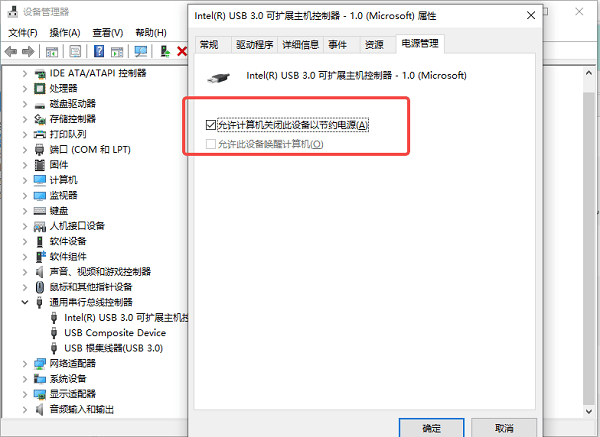
4、右键“USB Root Hub”,选择“属性”;
5、切换到“电源管理”选项卡;
6、取消勾选“允许计算机关闭此设备以节约电源”;
7、点击“确定”,并重启电脑。
系统中的USB控制器驱动异常,也会导致所有USB设备无法正常识别。通过卸载后自动重装,可以修复驱动冲突或损坏问题。
1、打开“设备管理器”;
2、展开“通用串行总线控制器”;
3、右键所有USB设备(如USB Root Hub);
4、选择“卸载设备”;
5、卸载完成后,重启电脑;
6、系统会自动重新安装驱动。
系统版本过旧或存在漏洞,也可能影响USB设备的识别能力。及时更新Windows系统,可以修复兼容性问题,提高设备识别成功率。
1、点击“开始菜单”,进入“设置”;
2、选择“Windows 更新”;
3、点击“检查更新”;
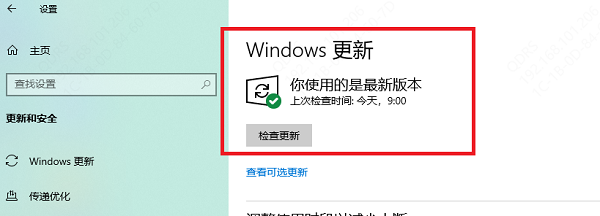
4、下载并安装所有可用更新;
5、更新完成后重启电脑。
部分高功耗USB设备(如移动硬盘)对供电要求较高,如果供电不足,就可能无法识别。此外,主板USB模块损坏也会导致问题,需要重点排查。
1、尝试使用带外接电源的USB设备;
2、更换USB数据线;
3、检查电脑电源是否稳定;
4、如所有接口均无法识别,考虑主板故障;
5、必要时送修检测。
1、USB设备有提示音但不显示怎么办?
可能是驱动未正确加载,建议优先使用驱动人生更新。
2、只有一个USB口不能用?
多半是接口损坏,建议更换接口或维修。
3、U盘能识别但打不开?
可能是文件系统损坏,可尝试磁盘修复或数据恢复工具。
电脑无法识别USB设备,大多数情况下都是驱动或接口问题。建议按照“先软件后硬件”的顺序排查:先用【驱动人生】更新驱动,再检查接口、电源和系统设置,基本都能解决。如果仍然无效,再考虑硬件维修。

 会员中心
会员中心
