 软件问题
软件问题编辑时间:2026-03-31 编辑:Portia
如果你开机时突然遇到蓝屏,提示“错误代码:0xc0000221”,而且系统进不去,很多人第一反应就是“完了,系统坏了”。先别急,这个错误本质上是系统文件或驱动异常引起的,并不一定要重装系统。下面我们从几个最关键的原因入手,带你一步步解决。

0xc0000221常见于系统关键文件(比如ntoskrnl.exe等)损坏或丢失,可能是异常关机、更新失败或磁盘问题导致。操作步骤:
1、开机时连续强制关机2-3次,进入【Windows恢复环境】.
2、选择【疑难解答】→【高级选项】→【启动修复】,等待系统自动检测并修复启动问题。
3、如果启动修复无效,可以进入【高级选项】→【命令提示符】。
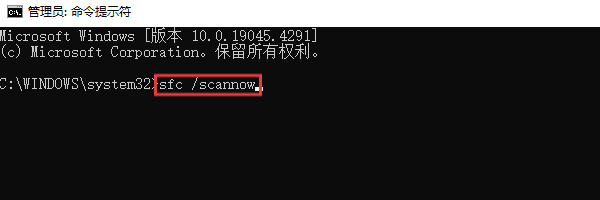
4、输入命令:sfc /scannow,等待系统扫描并自动修复损坏文件。
部分驱动不兼容或更新失败,也可能导致系统加载关键文件时报错,从而出现蓝屏。操作步骤:
1、尝试进入【安全模式】(开机中断进入恢复界面)。
2、进入系统后打开设备管理器,查找是否有异常驱动(带感叹号)。
3、右键更新或卸载后重新安装。
4、如果不方便手动排查,可以借助【驱动人生】这类工具进行检测:

 好评率97%
 下载次数:5228351
① 打开驱动人生,点击【立即诊断】,自动识别异常驱动并修复。

② 修一键完成更新后重启电脑即可正常加载。
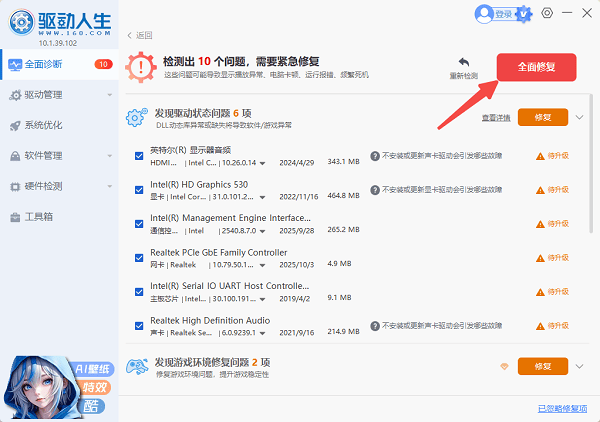
5、如果你连安全模式都进不去,也可以考虑使用驱动人生的专家远程服务,由专业人员远程帮你处理驱动和系统问题,会更省时间。

硬盘坏道或文件系统错误,会导致系统文件读取失败,从而触发0xc0000221。操作步骤:
1、进入【高级选项】→【命令提示符】。
2、输入命令:chkdsk C: /f /r,按提示执行检测并修复磁盘问题。
3、完成后重启电脑。
部分Windows更新失败或补丁冲突,也可能破坏系统文件结构。操作步骤:
1、进入【Windows恢复环境】。
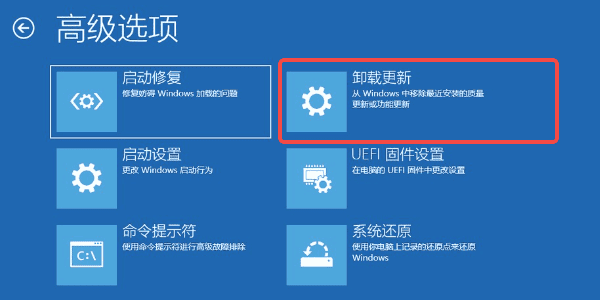
2、选择【疑难解答】→【高级选项】。
3、点击【卸载更新】,选择最近安装的更新进行卸载。
4、如果问题仍然存在,可以尝试【系统还原】,恢复到之前正常状态。
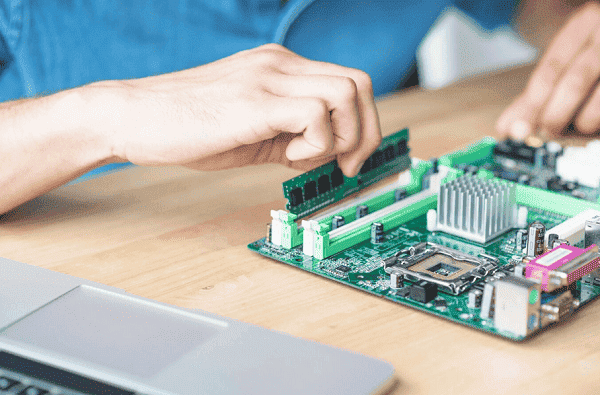
内存条松动或损坏,也可能导致系统文件读取异常,从而蓝屏。操作步骤:
1、关机断电。
2、打开机箱或后盖(笔记本需谨慎),取下内存条重新插紧。
3、如有多条内存,可逐一测试。
1、0xc0000221一定要重装系统吗?
不一定,大多数情况通过修复系统文件或驱动就能解决。
2、蓝屏反复出现怎么办?
建议优先检查硬盘和内存,同时更新驱动。
3、进不了系统还能修吗?
可以,通过Windows恢复环境中的工具进行修复。
4、修复后还会再出现吗?
如果是驱动或系统问题,修复后一般不会反复出现;如果是硬件问题,需要进一步处理。
电脑出现0xc0000221蓝屏,核心问题通常集中在系统文件、驱动、硬盘这几个方面。建议从系统修复开始,再逐步排查驱动和硬件。如果你不太熟悉这些操作,不妨借助“驱动人生”这样的工具快速检测问题,或者通过专家远程服务直接解决,效率会更高。

 会员中心
会员中心
